Saturday, 4 May 2019

RUPUS 3.5


Membuat perangkat USB bootable dengan mudah

[rufus screenshot]

Rufus adalah utilitas yang membantu untuk memformat dan membuat perangkat USB flash menjadi bootable, seperti flashdisk, kartu memori, dll.
Rufus sangat berguna bagi kasus dimana:
  • Anda perlu membuat media instalasi USB dari ISO bootable (Windows, Linux, UEFI, dll.)
  • Anda perlu bekerja pada sistem yang tidak memiliki OS yang terinstal
  • Anda perlu flash BIOS atau firmware lain dari DOS
  • Anda ingin menjalankan utilitas tingkat-rendah
Meskipun ukurannya kecil, Rufus menyediakan semua yang Anda butuhkan!
Satu lagi, Rufus sangatlah cepat. Sebagai contoh, Rufus sekitar dua kali lebih cepat dibanding UNetbootin, Universal USB Installer atau Windows 7 USB download tool, dalam membuat media instalasi USB Windows 7 dari sebuah ISO. Rufus juga sedikit lebih cepat dalam membuat USB bootable Linux dari berkas ISO.

Bahasa yang didukung:


Azərbaycanca , Bahasa Indonesia , Bahasa Malaysia , Български , Čeština , Dansk , Deutsch ,
Ελληνικά , English , Español , Français , Hrvatski , Italiano , Latviešu , Lietuvių , Magyar , Nederlands , 
Norsk , Polski , Português , Português do Brasil , Русский , Română , Slovensky , Slovenščina , Srpski , 
Suomi , Svenska , Tiếng Việt , Türkçe , Українська , 简体中文 , 正體中文 , 日本語 , 한국어 , ไทย , 

עברית , العربية , فارسی .


Persyaratan Sistem:

Windows 7 atau setelahnya, 32 atau 64 bit tidak masalah. Setelah diunduh, aplikasi ini siap digunakan.

Saya akan menggunakan kesempatan ini untuk mengucapkan terima kasih kepada para penerjemah yang membuat terjemahan bagi Rufus, serta halaman web ini ke dalam berbagai bahasa. Jika Anda dapat menggunakan Rufus dalam bahasa Anda, berterima kasihlah kepada mereka!

Download Rupus 3.5

Thursday, 12 December 2013

Cara Menghilangkan Windows not Genuine pada Windows 7

Bagi Anda pengguna Microsoft Windows 7 pasti sudah mengenal dengan Windows Genuine Advantage (WGA) yang otomatis terdownload jika mengaktifkan Windows Update. Untuk menghilangkan WGA relatif mudah karena jika Anda cari melalui situs pencarian seperti Google maka akan cukup banyak situs web yang memberikan petunjuk untuk menghilangkan WGA tersebut.
Tetapi bagi Anda yang baru pertama kali menggunakan Windows 7 mungkin cukup terkejut karena penampilan dari “polisi” ini berbeda dan sedikit “menipu” sehingga mungkin saja Anda “kecolongan” mendapati “polisi” ini sudah terinstall dengan suksesnya di komputer Anda.


Micosoft tidak lagi menggunakan WGA pada Windows 7 tetapi menggantinya dengan Windows Activation Technologies (WAT). WAT termasuk update jenis “Important” sehingga jika Anda set Windows Update menjadi “Install updates automatically (recommended)” maka “polisi” ini akan otomatis terinstall pada komputer Anda. Apalagi nama dari update ini tidak mengandung “Windows Genuine Advantage” maupun “Windows Activation Technologies” melainkan “Update for Windows 7 for x86-based Systems (KB971033)” sehingga bagi Anda yang tidak hati-hati membaca detail keterangan update ini bisa saja melewatkan checkboxnya tetap tercentang.

Jika WAT sudah terinstall maka akan muncul kotak peringatan pada komputer Anda yang berjudul “This copy of Windows is not genuine”. Wallpaper desktop Anda akan menghilang digantikan dengan layar hitam yang di pojok kanan bawah bertuliskan: copy of windows is not genuine build 7600

Untuk menghilangkan dan menyingkirkan (unistall) WTA ini yang harus Anda lakukan adalah:
1. Buka Control Panel kemudian pilih Windows Update.
2. Pilih “Installed Updates” yang berada di pojok kiri bawah.
3. Cari “Update for Windows 7 for x86-based Systems (KB971033)“. Klik kanan dan pilih Uninstall.
4. Setelah selesai uninstall silahkan restart komputer Anda.
Setelah Anda login maka desktop masih tetap menampilkan layar hitam dan tulisan “This copy of Windows is not genuine” masih ada di pojok kanan bawah. Untuk menghilangkannya yang harus Anda lakukan adalah:
  1.  Klik “start” kemudian “all programs“cari dan klik “Accessories” selanjutnya klik “Command Prompt” Atau bisa juga dengan menekan kombinasi tombol (Windows+R) lalu ketikan cmd, Ok
  1. Pada window cmd yang telah terbuka ketikan  slmgr.vbs -rearm lalu enter
  1. Silahkan restart komputer Anda.

Setelah Anda login seharusnya tulisan “This copy of Windows is not genuine” sudah menghilang dari desktop Anda. Namun karena Anda telah uninstall “Update for Windows 7 for x86-based Systems (KB971033)” maka Windows Update akan otomatis mendownload kembali update ini ke komputer Anda. Sebaiknya Anda ubah settingan Windows Update menjadi “Check for updates but let me choose whether to download and install them“. Dan jika Windows Update menampilkan “Update for Windows 7 for x86-based Systems (KB971033)” yang Anda harus lakukan adalah klik KANAN dan pilih “Hide update” untuk memastikan update WAT ini tidak pernah terinstall lagi 

Tuesday, 12 March 2013

Lupa Password dan Passcode iPhone? Inilah Cara Reset Password iPhone dan Reset iPhone ke Factory Default


Awalnya sih, ingin iPhone lebih aman tidak dipakai oleh orang lain, makanya diaktifkanlah Passcode atau Password di iPhone, sehingga setiap akan menggunakan iPhone kita harus memasukan Password. Namun, tiba-tiba saja Anda lupa Password iPhone Anda? Sehingga tidak menggunakan iPhone. Berikut ini adalah cara-cara reset password di iPhone.

Sebelumnya perlu diingat, bahwa reset passcode iPhone bisa dilakukan dengan cara reset iPhone ke Factory Default, dengan resiko semua data di iPhone hilang. Namun Anda jangan khawatir, jika Anda sering melakukan backup di iTunes, maka nantinya data bisa di restore.

Cara Reset iPhone ke Factory Default dengan Recovery Mode
  • Matikan iPhone dengan cara menekan tombol power
  • Jalankan iTunes di Laptop
  • Sambungkan iPhone ke Laptop, tekan dan tahan tombol Home dan tombol Power secara bersamaan selama 10 detik. Setelah 10 detik lepaskan tombol power sampai iTunes mendetect iPhone dalam Recovery Mode. Setelah iTunes mendetect iPhone dalam Recovery Mode, baru Anda bisa melepas tombol Home. 
  • Selanjutnya masuk ke iTunes dan pilih Restore untuk merestore iPhone ke Factory Default, proses ini membutuhkan koneksi internet.
  • Jika sebelumnya Anda sudah mendownload Firmware iPhone, Anda bisa melakukan restore secara offline. Caranya tekan dan tahan tombol SHIFT di keyboard laptop, kemudian klik Restore, sehingga nanti akan ada pilihan untuk memilih (browser) file Firmware iPhone yang sudah Anda sebelumnya.
Bagaimana, mudah bukan?

Monday, 10 December 2012

Aplikasi whatsapp For PC


whatsapp adalah sebuat aplikasi chating atau alat komunikasi lewat text dengan multi platform yang dimana pada awalnya aplikasi whatsapp ini hanya Cuma bisa dijalankan di ponsel iPhone saja, namun dengan berkembangnya teknologi ponsel yang semakin canggih maka banyak juga menggunakan aplikasi whatsapp antara lain: ponsel berbasis android, smartphone, windows mobille dan aplikasi blackberry. Namun jangan salah sekarang aplikasi whatsapp mulai bisa dijalankan untuk PC, laptop dan tablet yang dimana lebih flexible daripada Applikasi BBM (Blackberry Messengger). Dikarenakan kalau aplikasi bbm diperlukan pin bb namun untuk aplikasi whatsapp hanya meng-add dengan hanya nomor telepon yang digunakan teman kita.

Aplikasi whatsapp
 ini pada dasarnya hampir menyerupai Applikasi BBM (Blackberry Messengger), dimana kita juga bisa menampilkan foto kita maupun dapat juga saling chatting dengan teman-teman kita. Namun yang membedakan aplikasi blackberry messengger atau bbm dengan aplikasi whatsapp yaitu:
  • Aplikasi BBM (Blackberry Messengger) hanya dapat dilakukan maupun dijalankan untuk sistem operasi OS blackberry saja, sedangkan aplikasi Whatsapp bisa dapat digunakan untuk berbagai perangkat antara lain, aplikasi Whatsapp for PC, untuk smarphone, windows mobille, tablet, iphone dan android
  • Aplikasi blackberry dalam menghubungkan atau add teman kita membutuhkan pin plackberry sedangkan Whatsapp hanya menggunakan nomor telepon saja untuk add teman, cukup isi daftar kontak dengan nomor handphone teman anda dan lakukan sinkronisasi dengan menekan tombol refresh di option saat berada di daftar teman. Apabila teman anda terdaftar menggunakan nomor handphone tersebut, Whatsapp akan mencarinya sendiri dan menampilkan teman anda langsung di daftar panggilan.
  • Hasil percakapan atau chatting di Whatsapp kita bisa pilih beberapa percakapan untuk kita clear chat tidak perlu semuanya terhapus, sedangkan di Blackberry Messengger jika kita jalankan fungsi clear chat maka semuanya akan terhapus
  • Icoon smile di Whatsapp lebih lengkap daripada aplikasi blackberry messenger
  • Autotext blackberry juga bisa dijalankan di aplikasi whatsaap

Untuk install Whatsapp for PC tidaklah sulit, silahkan ikuti langkah-langkah atau cara menginstall Whatsapp for PC berikut ini:
  • Pertama-tama sebelumnya anda harus menginstall Emulator Android, bisa didapatkan di sini .
  • Setelah Emulator Android berhasil di install yang kedua anda juga harus menginstall applikasi Whatsapp for Android di sini , install dan jalankan
  • Copy file ke C:\Documents and Settings\Nama Profile Anda\youwave\android apps.
  • Kemudian klik 2 kali dan tunggu proses aplikasi Whatsapp for PC sampai muncul tampilan “Welcome to Whatsapp” seperti gambar dibawah, klik Agree and Continue
  • Isi Kode Negara dan No. Telepon anda klik OK.
  • Kemudian Akan muncul “Dialog box” nomor handphone yang anda masukkan kemudian Klik OK
  • Kemudian tunggu halaman SMS Verivication untuk mendaftarkan nomor hanphone anda. Apabila muncul peringatan “SMS Verivication Failed”, klik Call Me untuk mendengar 3 digit angka untuk proses verivikasi. Anda akan menerima panggilan berupa 3 digit yang harus di input.
  • Kemudian masukkan 3 angka tersebut untuk verifikasi klik ok sampai muncul “Verivication Complete” dan halaman yang akan meminta anda menginput nama Anda. Centang “Include Whatsapp shortcut on home screen” jika ingin menampilkan icon Whatsapp di layar home. Klik OK untuk melanjutkan.
  • Setelah OK verifikasinya maka anda bisa langdung menggunakan untuk Chatting dengan teman anda dengan add lewat nomor handphone teman anda.
Demikian langkah-langkah install Whatsapp for PC , bisa anda coba dan praktekkan, silahkan mulai chat lewat aplikasi whatsapp anda. Dan nikmati kemudahan dalam berkomonikasi berupa text chat di whatsappmu. Selamat mencoba dan semoga bermanfaat

Game tidak full screen di windows 7

SOLUSI AGAR GAME PADA WINDOWS 7 ANDA BISA FULL LAYAR

Ketika anda baru meng-install ulang windows anda biasanya ini merupakan kendala yaitu game yang sebenarnya full layar menjadi tidak full layar (terdapat layar hitam kiri dan kanan). berikut ini saya punya cara yang telah saya coba sendiri agar game anda dapat full layar cara ini khusus bagi anda pengguna VGA INTEL GMA

CARA I (mengubah refresh rate menjadi 59 hertz) Cara ini dapat dilakukan dengan:

1. klik kanan pada desktop
2. Pilih grapichs properties
3. pilih tab display setting
4. pada kolom refresh rate pilih yang 59 hertz
5. klik aspect ratio option
6. pilih yang full screen (no border)
7. klik apply n OK

cara ini intinya merubah refresh rate menjadi 59 hertz, tapi yang menjadi masalah yaitu kadang variant windows 7 yang kita gunakan tidak ada pilihan 59 hertz, yang ada hanya 60 hertz. Untuk itu simak cara ke II.

CARA II (merubah screen resolution lalu mengembalikannya kembali) cara ini dapat dilakukan dengan:

1. Klik kanan pada desktop
2. Pilih grapichs properties
3. pilih tab display setting
4. pada screen resolution pilih 1280 x 768
5. klik APPLY (jangan di OK dulu) 
6. klik aspect ratio option
7. pilih yang full screen (no border) lalu tekan APPLY n OK
8. cobalah membuka salah satu game anda, misalnya counter strike atau stonghold
9. jika game telah terbuka biasanya game sudah full layar
10. Quit game anda
11. Kembali Klik kanan pada desktop
12. Pilih grapichs properties
13. pilih tab display setting
14. pada screen resolution pilih 1366 x 768 lalu apply n OK
15. tes game anda, lihat apakah sudah full layar, jika sudah artinya anda berhasil, silahkan setting juga video game anda agar gambar game maksimal.

cara ini pada prinsipnya yaitu ketika game dibuka layar monitor akan secara otomatis menurunkan resolusi ke 1280 x 768. settingan standar pada resolusi ini yaitu center image dimana gambar akan di press kiri dan kanan sehingga membuat kolom berwarna hitam. untuk itu dengan merubah ke settingan full screen (NO BORDER) maka game yang kita buka akan menjadi full screen.

mohon maaf jika membingungkan

Saturday, 1 December 2012

Install xRecovery dan ClockworkMode


Karena akhir-akhir ini banyak dari rekan-rekan yang ga berhasil install xRecovery, mungkin akan saya jelaskan sedikit tentang xRecovery.

Sebenarnya, aplikasi untuk recovery tidak hanya xRecovery saja, sekarang banyak yang lebih suka menggunakan CWM (ClockworkMod) dari cyanogen. CWM ini biasanya sudah include saat kita install costum ROM dari cyanogen. 

Biasanya setiap type HP mempunyai file xRecovery sendiri-sendiri, sehingga tidak bisa digunakan oleh type lain. Para pengembang aplikasi biasanya membuat aplikasi disesuaikan dengan type HP agar tingkat keberhasilan, kinerja dan memaket file yang dibutuhkan. Mungkin ada beberapa type HP yang dapat menggunakan xRecovery yang sama. Namun lebih baik bila kita menganggapnya xRecovery yang berbeda apabila kita belum tahu lebih mendalam.

Untuk menghormati Pengembang, file yang dibutuhkan saya direct link ke website pengembang sendiri. Anda bisa mendownload filenya di sana dan ikuti langkah-langkah di blog ini untuk membantu anda.

Berikut saya lampirkan beberapa contoh file xRecovery untuk berbagai Type Android Phone :

Android Phone harus sudah Root dan setting USB Debugging ( Setting - aplication - Development - USB Debugging )

xRecovery X10 Mini Pro (u20i) :
Ada beberapa cara, yaitu:
- Install dari aplikasi
  1. Download file Recovery installer di sini
  2. Install APKrecovery di HP
  3. Buka aplikasi APKRecovery, klik "Allow"
  4. Pilih install xRecovery, maka aplikasi akan install otomatis.
  5. Lihat gambar di samping
- CWM :
  1. Download file CWM di sini atau di Ziddu
  2. Ektrak di PC
  3. Koneksikan HP ke PC, pilih charger mode ( jangan storage mode ) dan USB Debugging jangan lupa
  4. Jalankan install.bat
  5. Ikuti petunjuknya
  6. HP akan restart, jangan panik
- xRecovery :
  1. Download Root Explorer klik di sini 
  2. Download Xrecovery di sini 
  3. Extrak file Xrecovery ke SD Card ( hasilnya ada tiga file busybox, chargemon dan xrecovery )
  4. Install Root Explorer di HP
  5. Instal Busybox ( dari market ) atau di mari
  6. extrak file xrecovery ke SDCARD dan akan muncul 3 file (busybox, chargemon dan xrecovery)
  7. Buka Root Explorer ( jika muncul notifikasi pilih allow )
  8. Copy 3 file hasil extrak ke dalam folder System/bin dengan menggunakan Root Explorer ( sebelum dipaste klik mount R/W di pojok kanan menu root explorer )
  9. Restart HP
  10. untuk masuk menu Xrecovery, pencet Tombol Back berulang-ulang saat muncul tulisan Sony Ericsson warna putih
  11. Tombol Volume ( + / - ) untuk pindah menu dan tombol tengah untuk memilih


Untuk X10 Mini (E10i) not Pro ikuti langkah berikut :
  1. Install Busybox dari market
  2. Download file xRecovery di sini
  3. Install xRecovery.apk seperti install aplikasi biasa
  4. Reboot phone dan tekan tombol back

 Untuk Sony Ericsson X8 (E15i) :
  1. Download Apk Installer di sini
  2. Install aplikasi di Phone
  3. Buka Aplikasinya dan klik "Allow"
  4. Pilih install xRecovery

 NB : Untuk install xRecovery, pastikan HP sudah di ROOT
        

Tuesday, 27 November 2012

Posisi Tempat Tinta Warna Pada Cartridge HP


Posisi Tempat Warna Pada Cartridge HP. Bloger sering melakukan refil Cartridge HP. Sering juga sih lupa posisi atau urutan dari tempat warnanya. Kalau hitam kan hanya satu lobangnya, tapi kalau yang warna kan ada tiga.
Untuk artikel kami kali ini Posisi Tempat Warna Pada Cartridge HP, supaya teman jangan salah pada saat hendak nge-refil ini boleh referensi posisi warnanya. Dengan katalain supaya Proses refil nya tidak jadi bermasalah sehingga bisa lancar digunakan pada Printer-nya lagi.
Berikut urutan lubang warna cartridge HP berdasar tipenya :
  • Cartridge HP 22
Cartridge jenis ini biasa dipakai pada : HP Deskjet 1402, 1410, 3920, 3940, D series1360, 1460, 1550, 1560, 2360, 2460,  F series 370, 380, 2120, 2179, 2180, 2235, 2275, 2276, 2280, 4185, Office Jet 4355, PSC 1400 series

Cartridge-HP 22  
  • Cartridge HP 60
Cartridge jenis ini biasa dipakai pada : HP Deskjet D series 1660, 2560, 2566, 2660, 2666, 5560, F series 2410, 2476, 2480, 4230, 4250, 4280, 4480, Photosmart C series 4680/ 4780

Cartridge-HP 60
  • Cartridge HP 802
Cartridge jenis ini biasa dipakai pada : HP Deskjet 1000/ 1050/ 2000/ 2050

Cartridge-HP 802
Semaga Manfaat artikel dari  Posisi Tempat Warna Pada Cartridge HP

Artikel Posisi Tempat Warna Pada Cartridge HP ini, Sobat boleh menyebarkan-nya jika artikel Posisi Tempat Warna Pada Cartridge HP ini bermanfaat, namun jangan lupa meletakkan link Posisi Tempat Warna Pada Cartridge HP sumbernya. Terima kasih telah Berkunjung

Monday, 26 November 2012

Cara Membuat Windows XP Bajakan Menjadi Original Asli (Genuine)


Buat pecinta windows XP dan masih setia menggunakan windows Xp sampai sekarang, ada tips menarik yaitu merubah Windows XP bajakan menjadi asli (genuine) terutama buat teman-teman yang mengunakan Window XP bajakan.
  • Download dulu Software untuk mengecek keaslian windows XP anda Di sini
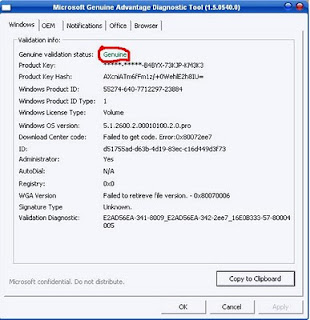
  • Extrak file yang di download tadi, Buka software dengan klik 2x di file tadi, jika muncul seperti gambar di bawah ini maka Windows XP anda asli/genuine jadi tidak perlu di aslikan lagi

  • Namun jika tidak seperti gambar diatas tadi berarti Windows XP anda bajakan
Berikut Langkah-langkah untuk merubah windows XP bajakan/palsu menjadi genuine / asli: 
  • Download dulu Software "KeyFinder" berserta Key Windows asli untuk merubah Product Key Windows, Download Disini
  •  Extrack kedua file tersebut
  • Kemudian jalankan program "KeyFinder"
  • klik "options" --> "Change Windows Key"
    terlihat seperti gambar dibawah: 
    • Masukan salah satu product key asli yang ada di folder KeyFinder tadi , kemudian klik change.
    • Setealah itu keluarkan program "keyfinder" dan buka ulang lagi, disana akan terlihat kalau product key windows sobat sudah digantikan dengan key asli yang tadi dimasukan.
      
    Selesai... Sekarang silahkan cek kembali apakah Windows XP anda sudah asli/genuine seperti cara pertama di atas tadi..

    Meningkatkan Kenirja IDM Dengan IDM Optimizer


    Dengan IDM Optimizer Anda dapat mengoptimalkan dan meningkatkan kenirrja Internet Download Manager. sehingga menjadi lebih baik dan mempercepat proses download..

    Bagi teman-teman yang tertarik silahkan Download disini

    Cara Instalnya
    1. Extrak file yang di download tadi ke lokasi C:\Program Files\Internet Download Manager
    2. Berikutnya klik exit di icon tray IDM di pojok kanan bawah, jika tidak ada biarkan saja.
    3. Kemudian Jalan file yang di extrak tadi dan klik Maximize Now
    4. Jalankan kembali IDM anda.

    Cara Menghilangkan Blacklist Smadav 9.1


    Cara Menghilangkan Blacklist Smadav 9.1 / Tanda Bajakan Smadav
    Blacklist Smadav menyebabkan tampilan antivirus smadav anda menjadi hitam.
    Berikut Cara Menghilangkan Blacklist Smadav 9.1 
    1. Nonaktifkan Smadav Anda, klik kanan icon smadav pada system tray (pojok kanan bawah) kemudian klik Exit
    2. Lalu hapus file "PIRΔSYS.DLL" yang ada di "C:\Windows\System32\PIRΔSYS.DLL" Jika sudah tidak ada, lanjut ke langkah ke-3)
    3.  Klik Start-Run lalu ketik "Regedit" atau tekan logo Windows & R secara bersamaan lalu ketik "Regedit" untuk menjalankan registry editor.
    4. Lalu buka HKEY_CURRENT_USER -> Software -> Microsoft -> Notepad pada registry editor.
    5. Kemudian cari "lfPitchΔndFamily", "lfPitchΔndFamily2", dan "lfPitchΔndFamily3", bila sudah ditemukan hapus semua lfPitchΔndFamily.
    6. Selanjutnya buka C:\Program Files\Smadav dan klik 2 kali pada file "SMΔRTP.exe" untuk menjalankan Smadav.
    Dan kini Smadav 9.1 anda sudah terbebas dari blacklist
    Jika anda ingin menjadikan Smadav free 9.1 anda ke Smadav Pro 9.1 silahkan download key Smadav pro 9.1 Disini

    Friday, 23 November 2012

    Spesifikasi Kebutuhan Minimum Sistem Operasi Windows 8


     Microsoft: Dibanding Windows 7 Spek Windows 8 Lebih Ringan


    Untuk dapat menginstal Windows 8, spesifikasi kebutuhannya tidak jauh berbeda dengan saat kita menginstal Windows 7.
     
    Drivers-Drivers Komputer/ Laptop yang digunakan pada Windows 7  pun kompatibel untuk digunakan di Windows 8.
    Berikut ini adalah sepesifikasinya
    • Processor: 1 gigahertz (GHz) or faster
    • RAM: 1 gigabyte (GB) (32-bit) or 2 GB (64-bit)
    • Hard disk space: 16 GB (32-bit) or 20 GB (64-bit)
    • Graphics card: Microsoft DirectX 9 graphics device or higher
    • To use touch, you need a tablet or monitor that supports multitouch
    • To access Windows Store and to download and run apps, you need an active Internet connection and a screen resolution of at least 1024 x 768
    • To snap apps, you need a screen resolution of at least 1366 x 768

    Microsoft tidak akan lagi membicarakan Windows 7 ataupun seri-seri di bawahnya setelah Windows 8 resmi diluncurkan pada 26 Oktober.

    "Peluncuran resmi Windows 8 ke konsumen nanti (pada) 26 Oktober. Kalau versi 'release to manufacture' (peluncuruan bagi produsen komputer) sudah Agustus lalu," kata Technical Evangelist Developer and Platform Group PT Microsoft Indonesia, Norman Sasono, di Jakarta, Rabu.

    Norman mengatakan spesifikasi teknis komputer yang dibutuhkan untuk Windows 8 jauh lebih ringan dibanding Windows 7. Spesifikasi minimal untuk Windows 8 yaitu prosesor berkecepatan satu gigahertz, kartu RAM satu gigabyte hingga dua gigabyte, ruang hard disk 16 gigabyte hingga 20 gigabyte, dan kartu grafis sesuai Microsoft DirectX 9.

    Tentunya, Windows 8 mempunyai keunggulan fitur sentuh yang tidak dimiliki sistem operasi pendahulunya. "(Windows 8) masih dapat di-install di komputer atau laptop yang tidak mempunyai teknologi sentuh (touch), tapi fungsi-fungsinya akan terbatas," kata Norman.

    Meskipun mempunyai gaya tampilan antar muka (user interface) berbentuk kotak-kotak, Windows 8 juga masih memiliki tampilan antar muka 'desktop' yang menyerupai Windows 7 tanpa tombol 'start'.

    Norman juga menyebut aplikasi berbentuk kotak-kotak kecil tampilan muka Windows 8, seperti cuaca atau media jejaring sosial, akan selalu memperbarui konten di dalamnya. "Jika komputer tidak terkoneksi Internet, aplikasi itu akan menampilkan pembaruan terakhir sebelum koneksi Internet terputus," kata Norman.

    Perbedaan lain Windows 8 dibanding sistem operasi sebelumnya, menurut Norman, adalah pengguna harus mengunduh piranti-piranti lunak atau aplikasi yang akan dipasang di komputer dari "Windows Store" (mirip Google Play atau App Store Apple), kecuali untuk beberapa program tertentu yang berkapasitas besar seperti program penyunting gambar atau video.

    Monday, 5 November 2012

    Cara Membackup Data Ponsel Android


    Cara Membackup Data Ponsel Android - Backup data memang perlu dilakukan. Bila terjadi sesuatu pada ponsel, anda bisa mengembalikan semua data seperti sedia kala. Untuk melakukan backup di ponsel Android, lakukan langkah - langkah berikut ini :


    1. Unduh dan instal Busybox Installer dari Android Market
    2. Unduh dan instal Titanium Backup dari Android Market. Terlebih dahulu kita harus menginstal Busybox karena Busybox diperlukan sebagai syarat penggunaan Titanium Backup
    3. Jalankan Busybox installer
    4. Klik instal
    5. Setelah itu, buka aplikasi Titanium Backup
    6. Tekan tombol Menu, lalu pilih Batch
    7. Pilih Backup all user apps + system data, kemudian klik Run
    8. Pilih menu "Run the batch Operation", atau pilih dulu mana aja aplikasi yang akan di backup dengan cara mencentang.
    9. Tunggu sampai proses backup selesai dilakukan
    10. Selamat Mencoba.
     
      Cara Merestore Data Ponsel Android

      Cara Backup Dan Restore Aplikasi Ponsel Android Ke Komputer


      Tips Backup Dan Restore Aplikasi Android

      Saat ini pengguna android sudah semakin banyak sehingga berbagai gadget berbasis android sangat menjamur dimana-mana, demam ponsel android tidak hanya di indonesia melainkan juga di berbagai negara di seluruh dunia. Pamor android yang semakin meningkat juga menyebabkan berbagai aplikasi yang berjalan pada platform android semakin banyak, semakin banyak aplikasi android juga berbanding lurus dengan keamanan platform android itu sendiri. Karena saat ini sudah semakin banyak virus yang dibuat supaya dapat berjalan pada platform android, tetapi kali ini saya tidak akan membahas mengenai virus android melainkan tips yang mungkin dapat berguna bagi pemilik ponsel android. Tips untuk pengguna ponsel android kali ini adalah cara backup dan restore aplikasi ponsel android. Jadi, bagi kamu yang ingin membackup atau merestore aplikasi di ponsel android dapat menggunakan tips dan trik yang terdapat di sini dan semoga dapat memberikan info yang bermanfaat bagi para pengguna gadget android.
      Android merupakan salah satu operasi sistem gadget yang mengalami perkembangan pesat, hanya dalam beberapa saat sistem android selalu melakukan update terbaru sehingga banyak para pemilik ponsel android juga mengupdate sistem android pada ponsel mereka. Tips ponsel android ini berguna bagi kamu yang suka mengupdate android maupun yang ingin menyimpan atau backup aplikasi android yang kamu miliki, kamu dapat menyimpan aplikasi android *.apk ke komputer. Sebenarnya jika kamu mencari aplikasi android di market untuk membackup atau merestore aplikasi android sangat banyak, tetapi kebanyakan aplikasi android tersebut hanya melakukan backup/restore satu persatu sehingga sangat menyita tenaga dan waktu. Ada juga aplikasi android yang cukup bagus yaitu Titanium, tetapi aplikasi android Titaniumbukanlah aplikasi android yang gratis alias berbayar.

      Aplikasi Backup Dan Restore Ponsel Android

      Bagi kamu yang lebih menyukai untuk menyimpan aplikasi android ke komputer daripada membackup ke memory card, maka dapat menggunakan aplikasi ini. Menyimpan aplikasi android di komputer tentu lebih memiliki banyak keuntungan dibandingkan menyimpan/membackup aplikasi android di memory card ponsel. Aplikasi backup ini bernama “APK Batch Installer”, APK Batch Installer yang dikembangkan oleh XDA-Developer akan mengurangi kerumitan untuk membackup dan merestore aplikasi dan game yang ada diponsel android ke komputer kita.
      APK Batch Installer merupakan program portabel yang cukup di download lalu dijalankan tanpa perlu melakukan instalasi di ponsel android kita. Kamu dapat menjalankan aplikasi APK Batch Installer untuk memulai backup atau merestore aplikasi yang terdapat dalam ponsel android sebelum di format atau update ke ROM terbaru. Untuk melakukan update/restore, kamu harus menghubungkan ponsel android ke komputer menggunakan kabel USB, jika ponsel android sudah di root, kita dapat menggunakan akses wifi dan cukup download dan install aplikasi kecil yang bernama adbWireless dari Google play, kemudian centang kotak “ADB Wireless Link” pada Jendela utamanya. USB debug mode perlu diaktifkan pada perangkat android kita, program APK batch intaller ini sangat mudah untuk digunakan dan pilihan opsi juga cukup jelas dimengerti.
      Cara Backup dan restore ponsel android gambar 1
      Untuk memulai backup aplikasi android cukup centang pilihan “Batch backup APK” dan tombol “Browse” untuk memilih dimana lokasi untuk menyimpan filenya di komputer. Sedangkan pilihan “Batch intall APK” akan merestore aplikasi yang sudah kita backup dari komputer ke ponsel android kita.
      Cara Backup dan restore ponsel android gambar 2
      Program restore/backup ini tidak ada keterangan untuk dapat bekerja pada windows apa, tapi sudah dicoba pada windows 7 dan vista dan dapat berjalan tanpa masalah, silahkan dilihat pada forum diskusi untuk mendownload versi terbaru dari apliasi ini.
      download aplikasi restore/backup android: APK Batch Installer

      Tuesday, 16 October 2012

      Download UK Truck Simulator Full Version Free


      Download UK Truck Simulator Full Version Free


      UK Truck Simulator is a vehicle simulation game from SCS Software. As an employee of a virtual haulage company, players can travel between 18 major cities in the United Kingdom, collecting and delivering cargo. Ultimately, players have the option to purchase their own lorry, and drive as an independent driver, choosing their cargo and delivery locations.