Showing posts with label Komputer. Show all posts

Friday, 23 November 2012

Spesifikasi Kebutuhan Minimum Sistem Operasi Windows 8


 Microsoft: Dibanding Windows 7 Spek Windows 8 Lebih Ringan


Untuk dapat menginstal Windows 8, spesifikasi kebutuhannya tidak jauh berbeda dengan saat kita menginstal Windows 7.
 
Drivers-Drivers Komputer/ Laptop yang digunakan pada Windows 7  pun kompatibel untuk digunakan di Windows 8.
Berikut ini adalah sepesifikasinya
  • Processor: 1 gigahertz (GHz) or faster
  • RAM: 1 gigabyte (GB) (32-bit) or 2 GB (64-bit)
  • Hard disk space: 16 GB (32-bit) or 20 GB (64-bit)
  • Graphics card: Microsoft DirectX 9 graphics device or higher
  • To use touch, you need a tablet or monitor that supports multitouch
  • To access Windows Store and to download and run apps, you need an active Internet connection and a screen resolution of at least 1024 x 768
  • To snap apps, you need a screen resolution of at least 1366 x 768

Microsoft tidak akan lagi membicarakan Windows 7 ataupun seri-seri di bawahnya setelah Windows 8 resmi diluncurkan pada 26 Oktober.

"Peluncuran resmi Windows 8 ke konsumen nanti (pada) 26 Oktober. Kalau versi 'release to manufacture' (peluncuruan bagi produsen komputer) sudah Agustus lalu," kata Technical Evangelist Developer and Platform Group PT Microsoft Indonesia, Norman Sasono, di Jakarta, Rabu.

Norman mengatakan spesifikasi teknis komputer yang dibutuhkan untuk Windows 8 jauh lebih ringan dibanding Windows 7. Spesifikasi minimal untuk Windows 8 yaitu prosesor berkecepatan satu gigahertz, kartu RAM satu gigabyte hingga dua gigabyte, ruang hard disk 16 gigabyte hingga 20 gigabyte, dan kartu grafis sesuai Microsoft DirectX 9.

Tentunya, Windows 8 mempunyai keunggulan fitur sentuh yang tidak dimiliki sistem operasi pendahulunya. "(Windows 8) masih dapat di-install di komputer atau laptop yang tidak mempunyai teknologi sentuh (touch), tapi fungsi-fungsinya akan terbatas," kata Norman.

Meskipun mempunyai gaya tampilan antar muka (user interface) berbentuk kotak-kotak, Windows 8 juga masih memiliki tampilan antar muka 'desktop' yang menyerupai Windows 7 tanpa tombol 'start'.

Norman juga menyebut aplikasi berbentuk kotak-kotak kecil tampilan muka Windows 8, seperti cuaca atau media jejaring sosial, akan selalu memperbarui konten di dalamnya. "Jika komputer tidak terkoneksi Internet, aplikasi itu akan menampilkan pembaruan terakhir sebelum koneksi Internet terputus," kata Norman.

Perbedaan lain Windows 8 dibanding sistem operasi sebelumnya, menurut Norman, adalah pengguna harus mengunduh piranti-piranti lunak atau aplikasi yang akan dipasang di komputer dari "Windows Store" (mirip Google Play atau App Store Apple), kecuali untuk beberapa program tertentu yang berkapasitas besar seperti program penyunting gambar atau video.

Wednesday, 5 September 2012

Kenapa Komputer Harus di Shut Down?

Komputer bagi kebanyakan orang merupakan hal yang sangat bermanfaat, entah itu sebagai alat bantu dalam menyelesaikan berbagai pekerjaan atau hanya sebagai teman untuk melewati rasa jenuh. Setelah selesai menggunakan komputer tersebut maka sebaiknya kita melakukan proses Shut Down untuk mengistirahatkannya. Jangan pernah mematikan komputer dengan cara paksa seperti mencabut stop kontak atau cara kasar lainnya kecuali dalam keadaan darurat. Bila kita terlalu sering mematikan komputer dengan cara mematikan hubungan listrik ke komputer tanpa melakukan proses Shut Down, ada beberapa kendala yang akan terjadi seperti diuraikan berikut.


1. Pada saat proses Shut Down komputer akan meregistrasi ulang komponen komputer yang digunakan dan software serta data yang dipakai atau yang di delete. Sedangkan kalau kita mematikan komputer secara langsung, maka komponen atau software serta data yang digunakan tidak dapat disimpan ke dalam registrasi, sehingga bila terjadi masalah pada komputer maka komputer tidak dapat mengadakan system recovery berdasarkan tanggal atau waktu yang ditetapkan.

2. Pada saat proses shutdown, processor memberikan perintah kepada bios untuk menghentikan segala pekerjaan-pekerjaan komponen peralatan, sehingga arus atau daya yang terpakai diputus secara normal, akan teapi jika kita mematikan langsung maka komponen komputer secara mendadak mati tanpa pemutusan arus secara normal sehingga lama kelamaan akan menimbulkan kerusakan pada komponen komputer.

3. Pada saat proses Shut Down fan komputer akan bekerja dua kali lebih cepat untuk proses pendinginan processor, namun jika kita mematikan komputer secara langsung, maka pendinginan processor tidak bekerja secara normal maka lama-kelamaan processor pun akan rusak.

4. Pada saat proses Shut Down system memory akan dikosongkan, sehingga pada saat komputer dipakai lagi maka memory sudah benar-benar dalam keadaan refresh, kalau kita mematikan komputer secara langsung maka besar kemungkinan memory akan rusak.

5. Pada saat proses Shut Down, harddisk bekerja untuk menyimpan data yang diperintahkan processor serta menyalin data komponen serta software kedalam registrasi komputer, kemudian head hardisk akan kembali ke posisi awal (posisi tidak membaca harddisk). Jikalau kita mematikan komputer secara langsung maka selain data komponen dan software tidak tersimpan pada registry, posisi head harddisk juga akan berada di tengah-tengah silinder harddisk, sehingga pada saat dihidupkan kembali head komputer dapat merusak silinder harddisk sehingga terjadi Bad sector harddisk, yang lama kelamaan akan menyebabkan harddisk rusak.

Wednesday, 11 April 2012

Belajar sendiri pasang kabel LAN UTP untuk jaringan

Terdapat 2 jenis pemasangan :
  1. Jenis lurus / straigh
  2. Jenis silang / cross
1. Jenis lurus /straigh
biasa digunakan untuk menghubungkan komputer dengan hub / switch hub
Urutan pemasangan :
Standar A :
Ujuang A Ujung B
1. Hijau Putih
2. Hijau
3. Orange Putih
4. Biru
5. Biru Putih
6. Orange
7. Coklat Putih
8. Coklat
1. Hijau Putih
2. Hijau
3. Orange Putih
4. Biru
5. Biru Putih
6. Orange
7. Coklat Putih
8. Coklat
Standar B :
Ujuang A Ujung B
1. Orange Putih
2. Orange
3. Hijau Putih
4. Biru
5. Biru Putih
6. Hijau
7. Coklat Putih
8. Coklat
1. Orange Putih
2. Orange
3. Hijau Putih
4. Biru
5. Biru Putih
6. Hijau
7. Coklat Putih
8. Coklat

lan_cable1jpg
2.
Jenis silang / cross
khusus untuk menghubungkan dua komputer secara langsung tanpa melalui hub / switch hub. Untuk saat ini tipe cross sudah bisa digunakan untuk menghubungkan komputer dengan hub. Hub terbaru sudah memiliki fitur auto sense sehingga bisa mendeteksi tipe kabel yang terpasang.
Urutan pemasangan :
Salah satu ujung dipasang dengan Standar A dan ujung yang lain dipasang dengan standar B, maka akan menjadi kabel cross
Ujuang A Ujung B
1. Hijau Putih
2. Hijau
3. Orange Putih
4. Biru
5. Biru Putih
6. Orange
7. Coklat Putih
8. Coklat
1. Orange Putih
2. Orange
3. Hijau Putih
4. Biru
5. Biru Putih
6. Hijau
7. Coklat Putih
8. Coklat
kabel4
urutan pin dimulai no.1 paling kiri dengan posisi lubang pada konektor RJ-45 menghadap ke kita dan kunci pengait terletak di sisi bawah
Alat dan Bahan :
1. Kabel UTP
utp-kabel
2. Konektor RJ-45 2 buah
utp_conector1
3. Tank Crimping
crimping
4. Tester kabel UTP (biar tau kalo salah nyambungnya)
p4140118
Langkah Kerja :
Langkah 1 :
Kelupas bagian luar kabel UTP sepanjang kira-kira 2 cm dengan menggunakan pisau tang krimping sehingga nampak bagian  dalam kabel yang berjumlah  sebanyak 8 buah,
p4140107
Langkah 2 :
Urutkan dan rapikan kabel sesuai dengan
warna dibawah ini :
1. Hijau Putih
2. Hijau
3. Orange Putih
4. Biru
5. Biru Putih
6. Orange
7. Coklat Putih
8. Coklat
Langkah 3 :
Potong rapi ujung kabel secara bersamaan sedemikian sehigga ujungnya berjajar dengan rata
p4140109
Langkah 4 :
Masukkan ujung kabel UTP tadi ke dalam konektor RJ-45. Pastikan urutannya benar sesuai dengan jalur-jalur yang sudah disediakan di dalam konektor tadi.
Dan juga pastikan ujung masing-masing kabel sudah mentok di bagian dalam konektor RJ-45
p4140108
Langkah 5 :
Masukkan konektor RJ-45 yang sudah terpasangi kabel UTP tadi ke salah satu mulut tang crimping yang memiliki bentuk dan ukuran cocok dengan konektor RJ-45. Tekan bagian pangkal konektor dengan tang krimping. Penekanan ini akan membuat pin-pin yang ada di ujung konektor menancap di masing-masing kabel.
p4140113
lakukan langkah 1 s/d 5 untuk kedua ujung kabel
Langkah 6 :
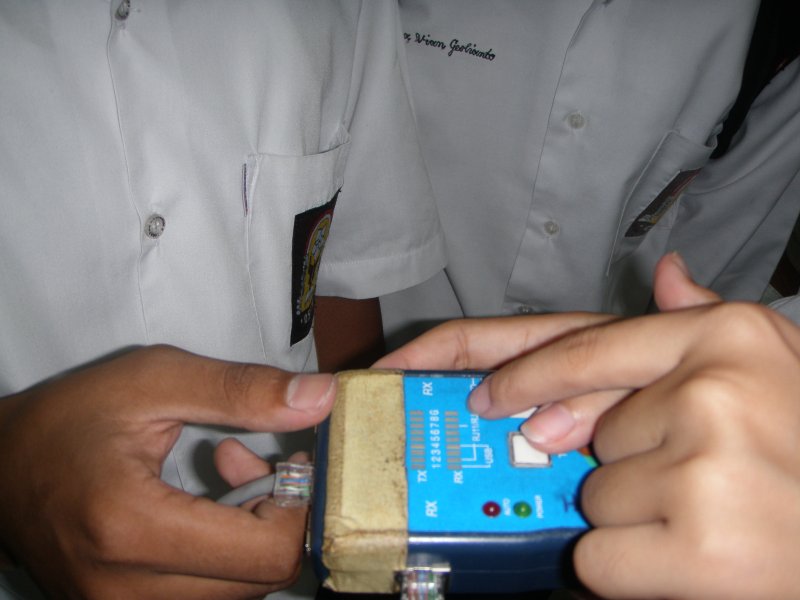
Uji dengan kabel tester. Colokkan salah satu ujung ke induk tester ( yg besar ) ke port Tx. Dan colokkan ujung lain ke anak tester (yg kecil) ke port Rx. Nyalakan kabel tester dengan menggeser saklar ke posisi auto.
p4140115
p4140117
p4140116
p41401181
di tester Induk :
Lampu indikator akan menyala secara berurutan dari lampu indikator 1 s/d 8 dan juga G ( ground)
Perhatikan di tester anak :
  • jika lampu indikator juga menyala pada posisi lampu indikator induk menyala, maka kabel tersebut tidak ada masalah.
  • Jika lampu indikator tester induk menyala pada nomor tertentu sedangkan lampu indikator pada tester anak pada nomor tersebut tidak menyala, berarti kabel dengan warna yang bersangkutan mengalami masalah.
  • Jika lampu indikator tester induk menyala pada nomor tertentu sedangkan lampu indikator pada tester anak menyala pada nomor yang lain bearti urutan pemasangan yang tidak benar. (kecuali untuk jenis cross )
Masalah yang mungkin timbul :
  • kabel putus di tengah
  • kualitas konektor yg kurang baik
  • cara pemasangan yang tidak baik, misal : ada ujung kanel yang tidak mentok di dalam konektor sehingga tidak tertancap oleh pin konektor

Setting Jaringan di Windows XP

Dalam membuat jaringan computer Peer to Peer yang kita butuhkan adalah:
  1. Komputer-komputer yang akan dihubungkan.
  2. LAN Card pada tiap Komputer.
  3. Satu buah Switch.
  4. Kabel UTP tipe Straight untuk menghubungkan tiap computer ke Switch.
Setelah semua komponen tersedia, kita tinggal mengatur IP Address pada masing-masing computer. Berikut akan dijelaskan cara penyetingan IP Address dan Sharing File dari computer dengan SO windows XP.
Setting IP Address pada Windows XP :
Pastikan LAN CARD sudah terinstall pada masing-masing PC, dengan cara :
  • Pilih My Computer, Klik kanan pilih properties.

  • Pilih Tab Hardware, Klik Device Manager.

  • Pada Network Adapters, jika sudah ada nama LAN Card berarti LAN Card sudah terinstal pada computer.

Berikan alamat IP dan subnet mask untuk masing-masing komputer dengan cara:
  • Pilih Start, Control Panel, Lalu Pilih Network and Internet Connection.
  • Dalam kotak dialog Network and Internet Connection pilih Network Connection.
  • Akan muncul Kotak Dialog Network Connections. Pilih Local Area Connection, Klik kanan dan pilih Properties.
  • Pada Kotak dialog Local Area Connection Properties, Pilih Internet Protocol (TCP/IP) kemudian Klik Properties.

  • Pada Kotak dialog Internet Protocol, isikan IP address dan subnet mask yang diinginkan pada pilihan Use the following IP address.

Membuat Group dan mengganti Computer Name :
  • Pilih My Computer, Klik kanan pilih properties.
  • Muncul kotak dialog System Properties, kemudian pilih tab Computer Name, lalu Klik Change.

  • Pada kotak dialog Computer Name Changes, isikan nama komputer pada Computer Name dan nama group pada Workgroup.

Setelah selesai mengatur Workgroup, computer akan di restrart. Selesai restart, masuk ke Command Prompt untuk mengecek konektifitas antar komputer dengan mengetikkan ping.
Contoh : ping 192.168.0.3

Jika ping berhasil maka akan muncul Reply From … dan jika ping tidak berhasil maka akan muncul Request Time Out . . .
Membuat File Sharing :
  • Pilih folder yang akan di share, klik kanan, pilih properties.
  • Muncul kotak dialog Sharing Properties. Pilih Tab Sharing, Pilih share this folder, lalu isikan Share Name, Kemudian Pilih OK.

Problem Sharing :
Permasalahan yang sering sering muncul jika sharing tidak berhasil, cek kondisi seperti dibawah ini. Buka Area Connections Properties pada LANCard. Cek apakah File and Printer Sharing for Microsoft Networks dalam keadaan terpilih?. Jika belum Check/Centang pilihan tersebut.

Cek juga di Windows Explorer, Pilih Menu Tools,  Pilih Folder Option, Pilih Tab View. Cek apakah Use Simple File Sharing dalam keadaan terpilih?. Jika belum Check/Centang pilihan tersebut.

Semoga Membantu.

Sharing Internet di Windows XP


Mempersiapkan Bahan-bahannya.
1. Komputernya yang dah diinstall Windows XP (“Terserah mo bajakan ato ga…itu bukan urusan ku”)
2. Switch 8 port ku yang biasanya hanya dipake buat game lan dan bagi-bagi virus..
3. Kabel Lan yang dah di pasang di dinding akhirnya di copot juga
4. Orang yang bisa….( khusus yang ini karena ga ada jadi saya dan temen2 nyoba sendiri… mau tahu akhirnya gimana…ikuti cerita selanjutnya.
Ngomong-ngomong kayaknya ada yang kurang…buat ke internetnya pake apa??? he…he.. maklum namanya jg manusia…kebetulan punya Modem 3G jadinya siiip deh tinggal dikerjakan.
Langkah-langkahnya :
1. Nginstall modem ke komputer yang mo dijadikan gateway serta sedikit konfigurasi agar bisa nyambung ke internet.Mudah koq.. sudah ada aplikasinya dari modemnya tinggal pake…
Klo pake yang lain bisa ga??? bisa ja mo pake wireless,dial-up pake modem hp ato yang mana terserah…yang penting gimana biar semua bisa konek…
Nahh itu masalahnya..
semua yang rada ngerti komputer dikerahkan buat mewujudkan impian anak-anak buat NgeBar alias Ngenet Bareng.dengan usaha yang keras akhirnya kita bisa…yes!!! MERDEKA!!!
Dah ga sabar ya… Ok ni yang kedua:
2. Abis komputer gatewaynya konek sambungin semua komputer ke switch pake kabel lan yang ada…trus jangan lupa colokin power Switchnya..karna tanpa ini semua tak berarti apa-apa.
3. Setting Networknya
Masuk ke Control Panel Windows XP trus klik Network Connection hasilnya seperti ini :
setting2
4. Setting Ip Setiap komputer
caranya klik kanan pada local area connection pilih properties pada tab general pilih Internet Protokol(TCP/IP) kemudian klik properties.
Ip harus berada di satu network yang sama…contohnya komputer1 ipnya 192.168.0.1, maka yang lain 192.168.0.2, 192.168.0.3,192.168.0.4 dst…ga boleh ada 2 komputer yang ipnya sama…jadi klo jadi rebutan suit aja siapa yang menang dia dapat.he
isi seperti gambar berikut :
ip1
5 Setting computer name dan Workgroupnya
caranya tinggal klik kanan pada icon mycomputer-properties pilih tab computer name dan pilih change seperti
gambar berikut:
compname2
compname1
Nah isi Computer Name dan Workgroupnya sesuai keinginan..tapi untuk Workgroup harus sama untuk semua komputer..jadi ya perlu dimusyawarahkan dengan baik…dan kemaren jadinya pake nama “234_CONNECT” untuk workgroupnya.
Bis diganti biasanya komputernya minta restart..ikutin ja trus
habis nyala lagi coba ping semua IP Address yang dah dimasukkan tadi jika hasilnya reply berarti LAN nya sudah terkoneksi.
6.Trus Internetnya kapan????
Iya ni sekarang setting network untuk komputer yang langsung terhubung ke internet…caranya masuk ke Network Connection seperti sebelumnya trus pilih
Untuk yang Network Setup Wizard klik next> terus sampai ada pilihan sbb:
sharing11
untuk komputer yang terhubung langsung ke internet pake yang pilihan paling atas,
trus klik next>> maka akan muncul tampilan Sbb:
sharing2
Trus pilih adapter yang dipakai..dalam contoh kita memakai modem 3G sebagai koneksi ke internetnya. trus klik next>> pilih adapter yang trkoneksi ke Networknya yaitu Local Area Network ,kemudian Klik next>> lagi nanti akan diminta memasukkan Computer Name dan Workgroup Name..isi dengan nama yang sesuai yang telah kita setting sebelumnya.Klik Next lagi, pada pilihan selajutnya pilih apakah ingin mengiinkan file dan printer sharing atau hanya sharing internet saja. langkah terakhir adalah pilih just finish this wizard trus tekan tombol next terus Finish.
7. Yang terakhir adalah setting PC lainnya yang terhubung di Network / LAN
caranya pada prinsipnya sama seperti penyetingan pada komputer yang terhubung ke internet. perbedaannya terletak pada select connection methode.
Untuk koneksi peer to peer pilih pilihan kedua, tapi karna dalam percobaan kita menggunakan Switch jadi kita pilih other kemudian next> dan pilih pilihan no.1. seperti gambar berikut ini :
sharing3
selanjutnya prinsipnya sama seperti dijelaskan sebelumnya.
Nah sampai disini kita sudah selesai mengoneksikan internet ke beberapa komputer.
Silahkan coba buka website lewat komputer yang terhubung ke network
jika sudah nyambung berarti sudah berhasil.
Selamat Mencoba.

Wednesday, 30 November 2011

Steve Jobs Ternyata Pencipta Game Blackberry

Steve Jobs telah tiada, namun sang dedengkot perusahaan teknologi Apple Inc. ini tetap saja meninggalkan berbagai cerita menarik yang pantas di ingat dan direnungkan. Salah satu fakta unik adalah tentang hubungan Steve Jobs, Apple dan Blackberry.

Seperti kita ketahui, dalam dunia gadget sekarang ini, tengah terjadi pertarungan hebat antara gadget produk Apple bersistem operasi iOS dengan OS Android dan Blackberry. Ketiganya bertempur dengan teknologi canggih, menawarkan berbagai feature yang saling mengalahkan satu sama lain.

Namun tahukah kamu, bahwa sebelum Steve Jobs mendirikan perusahaan Apple, ternyata dia pernah bekerja di perusaahan games Atari dan ditugaskan untuk merancang prototipe untuk sebuah permainan single player pong yang kemudian disebut Breakout. Kalau kamu tidak tahu Breakout, maka itu adalah sebuah permainan 2 dimensi dengan games play menghancurkan susunan bata atau kotak dengan cara memantulkan sebuah bola. Games Pong ini kemudian diberi nama BrickBreaker.


steve jobs

Yang menarik adalah, ternyata games BrickBreaker karya Steve Jobs ini kemudian dipakai dan install kan pada berbagai gadget BlackBerry.. Game ini dipasang dan begitu populer pada Blackberry 7100 dan BB 7510 di tahun 2004 ketika RIM hanya memiliki sekitar 2 juta pelanggan. Saat ini, ada lebih dari 60 juta pelanggan BlackBerry di seluruh dunia. Dipercaya, berkat Game BrickBreaker inilah awal kesuksesan Blackberry yang membuatnya bisa menjadi sebesar sekarang ini (tentunya selain faktor BBM)

Hal ini membuat Steve Jobs menjadi salah seorang pencipta Game BlackBerry paling populer, dan pencipta game untuk ponsel terpopuler kedua setelah Games handphone berjudul Snake (games snake dikenalkan di HP Nokia pada tahun 1988) dalam sejarah dunia Game Handphone.


BrickBreaker - Game Blackberry karya Steve Jobs
BrickBreaker karya Steve Jobs

Kesimpulannya,  dibalik persaingan sengit antara iPad dan Blackberry ditataran dunia Smartphone, ternyata Steve Jobs ada di belakangnya. RIP : Steve Jobs (5 Oktober 2011).

Saturday, 15 October 2011

Produk-Produk Keluaran Apple Dari Masa Ke Masa

● Hello Apple

Apple Macintosh pertama diperkenalkan oleh Ridley Scott televisi komersial, '1984.
Apple datang dibundel dengan dua aplikasi yang dirancang untuk memamerkan user interface : MacWrite dan MacPaint.


● PowerBook 100
Pada tahun 1991, Apple meluncurkan PowerBook 100. Itu adalah komputer portabel pertama dengan keyboard di belakang sandaran tangan, dan sebuah trackball di depan keyboard.


● Apple Newton
Pada tahun 1993, Apple menciptakan MessagePad pertama, yang dikenal sebagai 'Newton. " Itu adalah salah satu asisten pribadi digital. Menggunakan baterai AAA dan memiliki buku alamat, kalender, catatan, dan dapat digunakan untuk faks dan email.

● IMac


IMac, diluncurkan pada tahun 1998, adalah komputer Apple untuk milenium baru. Ini dirancang dengan internet dan dilengkapi 2 USB ports. Casing terbaru dibuat dengan plastik transparan.

● Mac G4
Berbentuk kubus 8x8x8, Power Macintosh G4 Cube adalah produk yang terjun ke dalam pasar bisnis. Terdiri dari 450 MHz G4 processor, 20 GB hard drive, modem 56 kbps dan 64 MB RAM

● iPod
Diumumkan pada tahun 2001, iPod Apple pertama bersaing ke pasar musik digital. Desain yang lebih tipis, lebih ringan, dan versi yang lebih murah pada tahun 2004 dengan sebuah klik roda.

● iPhone
Diumumkan pada tahun 2007, Apple iPhone adalah ponsel pertama. Dengan layar sentuh dan pemutar MP3. Ini termasuk versi kustom Safari yang memungkinkan browsing penuh dari web dan terpadu akses ke YouTube dan Google Maps.

● MacBook
MacBook Pro diperkenalkan pada tahun 2008. Memiliki gaya iMac glass screen, air-style surface, dan tidak ada tombol trackpad. Menggunakan Intel Core 2 Duo processor 2.4GHz dan berjalan pada 2.53GHz dan 320 GB hard drive. Juga menyimpan hingga 4GB RAM.

● iPad
Mungkin iPad ini lagi hangat-hangatnya dibicarakan di tahun 2010 ini. iPad diluncurkan oleh Steve Jobs pada tahun 2010 untuk 'menjembatani kesenjangan antara laptop dan ponsel'. Diaktifkan oleh 1GHz chip A4 Apple 16GB ke 64GB flash penyimpanan dan bekerja dengan Wi-Fi dan 3G. Tablet layar sentuh ini dirancang untuk menjelajahi web, menonton film, membaca buku dan berbagi foto.

sumber: kaskus.us