Showing posts with label Tips dan Trik. Show all posts

Thursday, 12 December 2013

Cara Menghilangkan Windows not Genuine pada Windows 7

Bagi Anda pengguna Microsoft Windows 7 pasti sudah mengenal dengan Windows Genuine Advantage (WGA) yang otomatis terdownload jika mengaktifkan Windows Update. Untuk menghilangkan WGA relatif mudah karena jika Anda cari melalui situs pencarian seperti Google maka akan cukup banyak situs web yang memberikan petunjuk untuk menghilangkan WGA tersebut.
Tetapi bagi Anda yang baru pertama kali menggunakan Windows 7 mungkin cukup terkejut karena penampilan dari “polisi” ini berbeda dan sedikit “menipu” sehingga mungkin saja Anda “kecolongan” mendapati “polisi” ini sudah terinstall dengan suksesnya di komputer Anda.


Micosoft tidak lagi menggunakan WGA pada Windows 7 tetapi menggantinya dengan Windows Activation Technologies (WAT). WAT termasuk update jenis “Important” sehingga jika Anda set Windows Update menjadi “Install updates automatically (recommended)” maka “polisi” ini akan otomatis terinstall pada komputer Anda. Apalagi nama dari update ini tidak mengandung “Windows Genuine Advantage” maupun “Windows Activation Technologies” melainkan “Update for Windows 7 for x86-based Systems (KB971033)” sehingga bagi Anda yang tidak hati-hati membaca detail keterangan update ini bisa saja melewatkan checkboxnya tetap tercentang.

Jika WAT sudah terinstall maka akan muncul kotak peringatan pada komputer Anda yang berjudul “This copy of Windows is not genuine”. Wallpaper desktop Anda akan menghilang digantikan dengan layar hitam yang di pojok kanan bawah bertuliskan: copy of windows is not genuine build 7600

Untuk menghilangkan dan menyingkirkan (unistall) WTA ini yang harus Anda lakukan adalah:
1. Buka Control Panel kemudian pilih Windows Update.
2. Pilih “Installed Updates” yang berada di pojok kiri bawah.
3. Cari “Update for Windows 7 for x86-based Systems (KB971033)“. Klik kanan dan pilih Uninstall.
4. Setelah selesai uninstall silahkan restart komputer Anda.
Setelah Anda login maka desktop masih tetap menampilkan layar hitam dan tulisan “This copy of Windows is not genuine” masih ada di pojok kanan bawah. Untuk menghilangkannya yang harus Anda lakukan adalah:
  1.  Klik “start” kemudian “all programs“cari dan klik “Accessories” selanjutnya klik “Command PromptAtau bisa juga dengan menekan kombinasi tombol (Windows+R) lalu ketikan cmd, Ok
  1. Pada window cmd yang telah terbuka ketikan  slmgr.vbs -rearm lalu enter
  1. Silahkan restart komputer Anda.

Setelah Anda login seharusnya tulisan “This copy of Windows is not genuine” sudah menghilang dari desktop Anda. Namun karena Anda telah uninstall “Update for Windows 7 for x86-based Systems (KB971033)” maka Windows Update akan otomatis mendownload kembali update ini ke komputer Anda. Sebaiknya Anda ubah settingan Windows Update menjadi “Check for updates but let me choose whether to download and install them“. Dan jika Windows Update menampilkan “Update for Windows 7 for x86-based Systems (KB971033)” yang Anda harus lakukan adalah klik KANAN dan pilih “Hide update” untuk memastikan update WAT ini tidak pernah terinstall lagi 

Tuesday, 12 March 2013

Lupa Password dan Passcode iPhone? Inilah Cara Reset Password iPhone dan Reset iPhone ke Factory Default


Awalnya sih, ingin iPhone lebih aman tidak dipakai oleh orang lain, makanya diaktifkanlah Passcode atau Password di iPhone, sehingga setiap akan menggunakan iPhone kita harus memasukan Password. Namun, tiba-tiba saja Anda lupa Password iPhone Anda? Sehingga tidak menggunakan iPhone. Berikut ini adalah cara-cara reset password di iPhone.

Sebelumnya perlu diingat, bahwa reset passcode iPhone bisa dilakukan dengan cara reset iPhone ke Factory Default, dengan resiko semua data di iPhone hilang. Namun Anda jangan khawatir, jika Anda sering melakukan backup di iTunes, maka nantinya data bisa di restore.

Cara Reset iPhone ke Factory Default dengan Recovery Mode
  • Matikan iPhone dengan cara menekan tombol power
  • Jalankan iTunes di Laptop
  • Sambungkan iPhone ke Laptop, tekan dan tahan tombol Home dan tombol Power secara bersamaan selama 10 detik. Setelah 10 detik lepaskan tombol power sampai iTunes mendetect iPhone dalam Recovery Mode. Setelah iTunes mendetect iPhone dalam Recovery Mode, baru Anda bisa melepas tombol Home. 
  • Selanjutnya masuk ke iTunes dan pilih Restore untuk merestore iPhone ke Factory Default, proses ini membutuhkan koneksi internet.
  • Jika sebelumnya Anda sudah mendownload Firmware iPhone, Anda bisa melakukan restore secara offline. Caranya tekan dan tahan tombol SHIFT di keyboard laptop, kemudian klik Restore, sehingga nanti akan ada pilihan untuk memilih (browser) file Firmware iPhone yang sudah Anda sebelumnya.
Bagaimana, mudah bukan?

Monday, 10 December 2012

Game tidak full screen di windows 7

SOLUSI AGAR GAME PADA WINDOWS 7 ANDA BISA FULL LAYAR

Ketika anda baru meng-install ulang windows anda biasanya ini merupakan kendala yaitu game yang sebenarnya full layar menjadi tidak full layar (terdapat layar hitam kiri dan kanan). berikut ini saya punya cara yang telah saya coba sendiri agar game anda dapat full layar cara ini khusus bagi anda pengguna VGA INTEL GMA

CARA I (mengubah refresh rate menjadi 59 hertz) Cara ini dapat dilakukan dengan:

1. klik kanan pada desktop
2. Pilih grapichs properties
3. pilih tab display setting
4. pada kolom refresh rate pilih yang 59 hertz
5. klik aspect ratio option
6. pilih yang full screen (no border)
7. klik apply n OK

cara ini intinya merubah refresh rate menjadi 59 hertz, tapi yang menjadi masalah yaitu kadang variant windows 7 yang kita gunakan tidak ada pilihan 59 hertz, yang ada hanya 60 hertz. Untuk itu simak cara ke II.

CARA II (merubah screen resolution lalu mengembalikannya kembali) cara ini dapat dilakukan dengan:

1. Klik kanan pada desktop
2. Pilih grapichs properties
3. pilih tab display setting
4. pada screen resolution pilih 1280 x 768
5. klik APPLY (jangan di OK dulu) 
6. klik aspect ratio option
7. pilih yang full screen (no border) lalu tekan APPLY n OK
8. cobalah membuka salah satu game anda, misalnya counter strike atau stonghold
9. jika game telah terbuka biasanya game sudah full layar
10. Quit game anda
11. Kembali Klik kanan pada desktop
12. Pilih grapichs properties
13. pilih tab display setting
14. pada screen resolution pilih 1366 x 768 lalu apply n OK
15. tes game anda, lihat apakah sudah full layar, jika sudah artinya anda berhasil, silahkan setting juga video game anda agar gambar game maksimal.

cara ini pada prinsipnya yaitu ketika game dibuka layar monitor akan secara otomatis menurunkan resolusi ke 1280 x 768. settingan standar pada resolusi ini yaitu center image dimana gambar akan di press kiri dan kanan sehingga membuat kolom berwarna hitam. untuk itu dengan merubah ke settingan full screen (NO BORDER) maka game yang kita buka akan menjadi full screen.

mohon maaf jika membingungkan

Tuesday, 27 November 2012

Posisi Tempat Tinta Warna Pada Cartridge HP


Posisi Tempat Warna Pada Cartridge HP. Bloger sering melakukan refil Cartridge HP. Sering juga sih lupa posisi atau urutan dari tempat warnanya. Kalau hitam kan hanya satu lobangnya, tapi kalau yang warna kan ada tiga.
Untuk artikel kami kali ini Posisi Tempat Warna Pada Cartridge HP, supaya teman jangan salah pada saat hendak nge-refil ini boleh referensi posisi warnanya. Dengan katalain supaya Proses refil nya tidak jadi bermasalah sehingga bisa lancar digunakan pada Printer-nya lagi.
Berikut urutan lubang warna cartridge HP berdasar tipenya :
  • Cartridge HP 22
Cartridge jenis ini biasa dipakai pada : HP Deskjet 1402, 1410, 3920, 3940, D series1360, 1460, 1550, 1560, 2360, 2460,  F series 370, 380, 2120, 2179, 2180, 2235, 2275, 2276, 2280, 4185, Office Jet 4355, PSC 1400 series

Cartridge-HP 22  
  • Cartridge HP 60
Cartridge jenis ini biasa dipakai pada : HP Deskjet D series 1660, 2560, 2566, 2660, 2666, 5560, F series 2410, 2476, 2480, 4230, 4250, 4280, 4480, Photosmart C series 4680/ 4780

Cartridge-HP 60
  • Cartridge HP 802
Cartridge jenis ini biasa dipakai pada : HP Deskjet 1000/ 1050/ 2000/ 2050

Cartridge-HP 802
Semaga Manfaat artikel dari  Posisi Tempat Warna Pada Cartridge HP

Artikel Posisi Tempat Warna Pada Cartridge HP ini, Sobat boleh menyebarkan-nya jika artikel Posisi Tempat Warna Pada Cartridge HP ini bermanfaat, namun jangan lupa meletakkan link Posisi Tempat Warna Pada Cartridge HP sumbernya. Terima kasih telah Berkunjung

Monday, 26 November 2012

Cara Membuat Windows XP Bajakan Menjadi Original Asli (Genuine)


Buat pecinta windows XP dan masih setia menggunakan windows Xp sampai sekarang, ada tips menarik yaitu merubah Windows XP bajakan menjadi asli (genuine) terutama buat teman-teman yang mengunakan Window XP bajakan.
  • Download dulu Software untuk mengecek keaslian windows XP anda Di sini
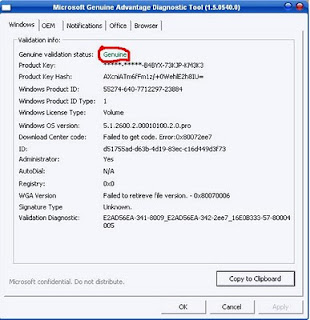
  • Extrak file yang di download tadi, Buka software dengan klik 2x di file tadi, jika muncul seperti gambar di bawah ini maka Windows XP anda asli/genuine jadi tidak perlu di aslikan lagi

  • Namun jika tidak seperti gambar diatas tadi berarti Windows XP anda bajakan
Berikut Langkah-langkah untuk merubah windows XP bajakan/palsu menjadi genuine / asli: 
  • Download dulu Software "KeyFinder" berserta Key Windows asli untuk merubah Product Key Windows, Download Disini
  •  Extrack kedua file tersebut
  • Kemudian jalankan program "KeyFinder"
  • klik "options" --> "Change Windows Key"
    terlihat seperti gambar dibawah: 
    • Masukan salah satu product key asli yang ada di folder KeyFinder tadi , kemudian klik change.
    • Setealah itu keluarkan program "keyfinder" dan buka ulang lagi, disana akan terlihat kalau product key windows sobat sudah digantikan dengan key asli yang tadi dimasukan.
      
    Selesai... Sekarang silahkan cek kembali apakah Windows XP anda sudah asli/genuine seperti cara pertama di atas tadi..

    Cara Menghilangkan Blacklist Smadav 9.1


    Cara Menghilangkan Blacklist Smadav 9.1 / Tanda Bajakan Smadav
    Blacklist Smadav menyebabkan tampilan antivirus smadav anda menjadi hitam.
    Berikut Cara Menghilangkan Blacklist Smadav 9.1 
    1. Nonaktifkan Smadav Anda, klik kanan icon smadav pada system tray (pojok kanan bawah) kemudian klik Exit
    2. Lalu hapus file "PIRΔSYS.DLL" yang ada di "C:\Windows\System32\PIRΔSYS.DLL" Jika sudah tidak ada, lanjut ke langkah ke-3)
    3.  Klik Start-Run lalu ketik "Regedit" atau tekan logo Windows & R secara bersamaan lalu ketik "Regedit" untuk menjalankan registry editor.
    4. Lalu buka HKEY_CURRENT_USER -> Software -> Microsoft -> Notepad pada registry editor.
    5. Kemudian cari "lfPitchΔndFamily", "lfPitchΔndFamily2", dan "lfPitchΔndFamily3", bila sudah ditemukan hapus semua lfPitchΔndFamily.
    6. Selanjutnya buka C:\Program Files\Smadav dan klik 2 kali pada file "SMΔRTP.exe" untuk menjalankan Smadav.
    Dan kini Smadav 9.1 anda sudah terbebas dari blacklist
    Jika anda ingin menjadikan Smadav free 9.1 anda ke Smadav Pro 9.1 silahkan download key Smadav pro 9.1 Disini

    Tuesday, 2 October 2012

    7 Tips fotografi menggunakan kamera ponsel

    Kamera nampak sudah seperti fitur wajib pada ponsel. Bagi Anda yang tidak memiliki kamera digital ataupun D-SLR dapat memanfaatkan ponsel sebagai penangkap momen berkesan.

    Setiap kamera mulai dari entry-level hingga high-end sudah dilengkapi ponsel dengan bermacam besar sensor. Jika Anda menguasai triknya kamera ponsel pun dapat menghasilkan gambar yang bagus.

    Berikut adalah tips untuk menjadi fotografer menggunakan ponsel.
    7 Tips fotografi menggunakan kamera ponsel
    1. Pencahayaan. Setiap kondisi cahaya (malam, siang, sore, pagi) memiliki potensi tersendiri untuk mengubah momen membosankan menjadi gambar menakjubkan.
    2. Jangan pernah gunakan zoom. penggunaan zoom yang secara asal akan mudah merusak kualitas gambar. Lebih baik Anda maju menuju obyek dibandingkan menggunakan zoom.
    3. Setting focus dan exposure. kedua faktor tersebut penting, setting eksposure dan fokus yang sesuai agar kualitas foto Anda meningkat 100 persen. Semakin sering Anda men-setting-nya maka akan semakin mudah menguasainya.
    4. Biasakanlah diri Anda dengan program image editor. Lupakan dulu kebiasaan sharing, kalaupun harus pilihlah yang terbaik.
    5. Jangan biasakan penggunaan filter. Penggunaan filter pada pemula hanya kan memudarkan sense fotografis. Jika Anda membutuhkan gambar dengan efek tertentu Anda bisa gunakan aplikasi image editor yang banyak tersedia.
    6. Timing. Semua adalah masalah pemilihan momen yang tepat. Foto akan lebih menarik jika timing-nya juga tepat.
    7. Pelajarilah hasil fotografi lain. Seringkali dengan banyak melihat hasil fotografi lain kita mendapat banyak ide dan pengetahuan baru.

    Tips hindari kerusakan mata saat gunakan komputer


    Tips hindari kerusakan mata saat gunakan komputer

    Komputer seringkali telah menjadi bagian yang tak terpisahkan dari pekerjaan. Ketika bekerja Anda harus duduk di hadapan komputer selama berjam-jam. Padahal menghadap komputer terlalu lama memiliki efek buruk pada tubuh terutama mata. Bagaimana cara menghindari efek negatif tersebut?
    Berikut adalah tips untuk menghindari efek negatif berhadapan dalam waktu lama menghadapi komputer. Tips ini disediakan oleh The Vision Council, sebuah yayasan nirlaba yang berbasis di Vancouver, Canada.
    Tips untuk faktor eksternal:
    Kurangi level brightness dari komputer Anda lalu fganti background dari putih terang menjadi lebih gelap.
    Bersihkan layar komputer Anda. Debu dan kotoran mampu mengakibatkan efek glare yang membahayakan mata Anda.
    Kurangi terang cahaya lampu ruangan kerja. Jika ruangan Anda lebih terang dari monitor maka akan menambah efek glare.
    Jaga jarak dengan monitor.Lihatlah gambar di atas untuk melihat postur duduk yang baik untuk menggunakan komputer.
    Atur arah monitor. Arahkan monitor agar lurus dengan wajah Anda dan sedikit di bawah level mata.
    Besarkan huruf di komputer. Besarkan ukuran huruf agar dapat membantu memperjelas konten di monitor.

    Tips pada faktor internal
    • Seringlah berkedip. Menghadap komputer dalam waktu lama dapat mempengaruhi jumlah kedipan mata kita sehingga menyebabkan mata kering. Biasakanlah untuk sering berkedip karena juga akan membantu mata Anda fokus lebih baik.
    • Istirahat dengan pola 20-20-20. Istirahat sebentar pun akan membawa efek yang besar. Beristirahatlah setiap 20 menit selama 20 detik dengan melihat sejauh 20 feet.

    Monday, 1 October 2012

    Cara Membuat Menu Horizontal Dropdown


    Segala macam cara dilakukan agar blog terlihat cantik dan menarik, salah satunya yaitu memasang menu horizontal dropdown.  sumbernya aq dapat dari  fajar lesmana, berikut macam macam menu horizontal blog, silahkan klik judulnya dan langsung menuju sumbernya.

    1. Menu Horizontal Drop Down Dengan Animasi.
    Menu ini dirancang dengan animasi, saat anda mau membuka sub menu nya anda harus klik icon tanda panahnya, setelah itu baru muncul sub menu dengan efek animasi.

    Menu ini terbuat menggunakan CSS3 tanpa JavaScript, sedikit animasi ditambahkan kedalam menu ini saat sub menu nya muncul

    Lihatlah warna pada menu ini begitu cerah bagaikan matahari terbit, selain itu menu ini menggunakan bantuan CSS3 yang membuat efek warna dan desain lebih kreatif.

    Sub menu yang biasanya ke bawah tapi, sub menu ini lain, sub menu nya berbentuk horizontal. Cara membuatnya menggunakan jQuery, dan sangat mudah.

    Pada menu ini sub menu nya bisa mengelurkan lagi sub menu, sangat dibutuhkan untuk situs web atau blog yang pingin menyimpan link yang cukup banyak.

    Menu ini sama dengan nomor empat, bedanya kalau yang ini ga menggunakan jQuery dan JavaScript hanya menggunakan CSS saja.

    Menu ini sama menggunakan CSS3 mungkin dari segi warna nya tidak akan anda temukan karena menggunakan campuran warna yang tidak anda ketahui, sehingga ini bagus untuk mendesain Blog anda.

    Menu ini sama seperti meu nomor satu, saat mau membuka sub menu nya harus di klik icon tanda panah nya, dan juga ada efek animasinya.

    Sesuai namanya menu ini mempunyai dua warna yaitu hitam dan orange, benar-benar simple untuk web atau blog anda.


    Sunday, 30 September 2012

    TIPS MEMILIH DEVICE ANDROID YANG BAIK (SMARTPHONE AND TABLET)


    Harga handphone atau tablet Android saat ini sangatlah bervariasi, mulai dari 1 jutaan hingga 5 juta lebih. Dan bukan hanya harganya saja yang bervariasi, namun merk dan modelnya pun cukup banyak. Bila sekitar dua atau tiga tahun yang lalu ponsel pintar (smartphone) didominasi oleh merk-merk terkenal, dengan hadirnya sistem operasi Android, hal tersebut tidak berlaku lagi. Merk lokal yang namanya tidak pernah saya dengar sekalipun ikut-ikutan mengeluarkan tablet atau ponsel pintar yang menggunakan sistem operasi Android.
    Hal ini tentu cukup menguntungkan bagi calon pembeli handphone Android, karena dengan makin banyaknya produsen yang mengeluarkan gadget Android, maka persaingan akan semakin ketat yang pada akhirnya akan menurunkan harga jual. Disisi lain, banyaknya pilihan justru akan membuat pusing calon pembeli. Namun jangan khawatir, pada artikel kali ini, saya akan menginformasikan tips atau cara memilih dan membeli handphone Android.
    Tips Memilih Android #1: Merk
    Merk-merk lokal cenderung menawarkan harga yang terjangkau dengan fitur melimpah...
    Banyak dari Rekans pasti tertarik untuk memilikinya namun masih ragu-ragu dengan kualitasnya. Apakah merk handphone Android lokal layak untuk dibeli? Berikut penjelasan saya:
    Komponen vital yang mempengaruhi kinerja handphone Android seperti processor, kartu grafis (GPU), dll pada umumnya tidak dibuat oleh produsen telepon, namun produsen telepon membeli kepada pihak ketiga dalam hal ini misalnya adalah produsen processor seperti Qualcomm. Jadi, selama Android lokal memiliki spesifikasi yang bagus, maka performanya tidak akan kalah dibanding dengan merk terkenal, karena processor maupun komponen hardware atau daleman yang digunakan pada merk lokal bisa jadi sama dengan yang digunakan oleh merk terkenal.
    Untuk menekan harga jual terkadang merk lokal mengurangi kualitas dari beberapa komponen atau fitur yang digunakan, misalnya kualitas layar, kualitas kamera, kualitas casing yang digunakan, atau kualitas dari aksesoris pendukung seperti kabel data, charger, dll. Namun bukan berarti kualitas Android lokal pasti jelek atau dibawah merk terkenal, karena kenyataannya banyak juga tablet atau hp lokal yang memiliki kualitas baik.
    Mungkin sebagian dari Rekans akan berkata kalau begitu merk ga penting dong? Beberapa handphone Android lokal yang beredar di Indonesia saat ini memang memiliki kualitas dan performa yang sama baiknya dengan merk terkenal dan ditawarkan dengan harga yang lebih murah, namun memang masih ada faktor lain yang perlu Rekans pertimbangkan sebelum memilih atau membeli Android merk lokal, yaitu:
    Lokasi service center: Merk terkenal pada umumnya memiliki lokasi service center yang lebih banyak
    Nilai jual kembali: Android merk terkenal lebih mudah dijual kembali dan harganya cenderung lebih stabil.
    Ketersediaan aksesoris: Lebih mudah menemukan aksesoris untuk merk-merk yang sudah dikenal, misalnya sarung silikon, sarung kulit, screen guard, dll.
    Kesimpulannya, bagi Rekans yang ingin mencicipi Android dengan harga terjangkau, bolehlah melirik merk-merk lokal, tapi bagi Rekans yang sering sekali gonta-ganti handphone, mungkin lebih cocok membeli merk terkenal dengan alasan lebih mudah dijual kembali.
    Tips Membeli Android #2: Perhatikan sistem operasi yang digunakan
    Sistem operasi Android terdiri dari beberapa versi. Berikut adalah urutan versi dan nama sistem operasi Android: Versi 1.5 Cupcake, 1.6 Donut, 2.1 Eclair, 2.2 Froyo (frozen yogurt), 2.3 Gingerbread, lalu ada juga versi 3.0 Honeycomb yang lebih dioptimalkan untuk digunakan pada Tablet Android yang menggunakan layar lebih besar. Versi Android yang selanjutnya bernama Ice Cream sandwich (versi 2.4). Versi ini dikatakan akan optimal untuk digunakan baik pada handphone maupun pada tablet Android.
    Bila Rekans hendak membeli tablet atau handphone Android, disarankan membeli yang menggunakan sistem operasi minimal Froyo (versi 2.2). Versi ini terbukti cukup stabil dan memiliki kelebihan dibanding versi sebelumnya, diantaranya memiliki kemampuan memindahkan aplikasi ke SD Card dan juga memiliki kemampuan wi-fi tether atau menjadikan handphone Android sebagai hotspot mini pribadi.
    Tips Memilih Android #3: Dukungan komunitas
    Coba cari tahu mengenai komunitas atau forum pengguna handphone Android yang akan dibeli di internet. Jika ada komunitasnya, maka Rekans akan mudah bertanya melalui forum kepada pengguna lain bila terjadi masalah pada HP, Rekans akan mendapat banyak tips dan trik untuk meningkatkan performa telepon, merubah tampilan, dan tips atau trik lainnya. Selain itu jika komunitasnya besar, maka akan lebih terjamin pengembangan software untuk kedepannya, misalnya update sistem operasi Android.
    Tips Membeli Android #4: Spesifikasi Hardware Handphone
    Rekans mungkin sedikit pusing saat melihat spesifikasi dari sebuah handphone Android. Namun jangan khawatir, saya akan menjelaskan beberapa spesifikasi yang menurut saya paling penting untuk diperhatikan.
    A. Spesifikasi yang mempengaruhi kinerja atau performa ponsel: 
    A.1. Processor
    Processor merupakan otak dari ponsel. Semakin cepat processor yang digunakan, maka semakin responsif dan cepat ponsel Rekans dalam menjalankan aplikasi-aplikasi Android. Processor yang digunakan pada ponsel Android low end atau entry level umumnya berkecepatan 600 MHz. Untuk Android mid end atau kelas menengah berkecepatan 800 MHz, dan untuk ponsel high end berkecepatan 1 GHz keatas.
    Handphone Android yang menggunakan processor berkecepatan 600 MHz sebenarnya sudah cukup untuk menjalankan semua fungsi yang terdapat pada sistem operasi Android. Jadi, jika dana yang Rekans miliki tidak terlalu banyak, atau baru ingin coba-coba OS Android, maka tidak perlu dipaksakan untuk membeli handphone dengan processor berkecepatan tinggi. Namun bila ada dana lebih, disarankan membeli ponsel dengan processor minimal 800 MHz, karena aplikasi-aplikasi atau game yang akan datang pada umumnya menuntut spesifikasi yang lebih tinggi dibanding aplikasi atau game yang beredar saat ini.
    A.2. GPU (Graphic Processing Unit)
    GPU merupakan komponen yang berfungsi untuk mengolah gambar atau grafik. Handphone Android yang menggunakan atau memiliki GPU dapat menjalankan aplikasi yang banyak menggunakan tampilan visual atau game 3D jauh lebih baik dibanding ponsel yang tidak memiliki GPU. Bahkan pada umumnya, HP Android yang tidak memiliki GPU tidak dapat menjalankan game 3D, bila dapat berjalan pun akan sangat lambat.
    GPU yang paling banyak digunakan untuk handphone low end dan mid end adalah tipe Adreno 200 atau PowerVR SGX 530. Untuk handphone high end biasanya menggunakan GPU Adreno 205, PowerVR SGX 540 atau NVIDIA GeForce (NVIDIA Tegra). Bila Rekans mencari handphone Android, disarankan yang sudah menggunakan GPU minimal Adreno 200 atau PowerVR SGX530, namun sayangnya untuk GPU yang digunakan pada sebuah ponsel tidak selalu dituliskan pada informasi spesifikasi, oleh karena itu terkadang Rekans harus menanyakannya terlebih dahulu kepada pengguna yang telah memiliki handphone Android atau melalui forum komunitas pengguna Android yang ingin Rekans beli.
    A.3. Kapasitas RAM (Random Access Memory)
    Kapasitas RAM berhubungan dengan performa handphone Android. Semakin besar RAM yang digunakan, maka akan semakin baik pula performa dari sebuah handphone, khususnya saat melakukan multi tasking atau membuka beberapa aplikasi secara bersamaan. Kapasitas RAM yang umumnya digunakan adalah 128 MB, 256 MB, 512 MB dan 1 GB. Handphone yang menggunakan RAM sebesar 128 MB pada umumnya agak sedikit lambat bila digunakan untuk multi tasking, oleh karena itu, saya sarankan membeli ponsel Android yang memiliki kapasitas RAM minimal 256 MB.
    Sebagai catatan, Rekans harus cukup jeli saat membaca spesifikasi kapasitas RAM dari sebuah handphone Android. Beberapa produsen menuliskan kapasitas RAM dalam satuan Gb (giga bit) perhatikan huruf b kecil yang digunakan. 1 b (bit) = 1/8 B (byte) jadi kalau rekans membaca spesifikasi sebuah handphone Android memiliki kapasitas RAM sebesar 1 Gb (1000 Mb), maka kapasitas RAM yang sebenarnya adalah 1000 : 8 = kurang lebih sebesar 125 MB (Megabyte).
    B. Spesifikasi yang memiliki nilai tambah: 
    B.1. Layar
    Ada beberapa hal yang perlu diperhatikan mengenai layar handphone Android, yaitu:
    Jumlah Pixel
    Jumlah pixel layar yang umum digunakan pada HP Android adalah 240320, 320480 dan 480800 pixel. Semakin besar jumlah pixel yang digunakan, maka semakin halus gambar yang tertampil pada layar.
    Ukuran Layar
    Semakin besar ukuran layar, maka akan semakin nyaman untuk digunakan dan juga semakin mudah untuk menggunakan papan ketik (keyboard) virtual. Namun semakin besar layar, maka semakin lebar atau tinggi juga ukuran handphone-nya. Layar yang terlalu besar akan sedikit menyulitkan bila harus di letakkan dalam kantong, jadi sesuaikan dengan kebutuhan.
    Jenis layar
    Jenis layar yang digunakan pada umumnya dibagi jadi dua tipe yaitu resistive dan capacitive. Layar capacitive sensitif terhadap sentuhan jari (kulit), sedangkan layar resistive kurang sensitif terhadap sentuhan jari, jadi pengguna harus melakukan sedikit penekanan pada layar untuk mengoperasikan layar jenis resistive.
    Jika layar kapasitif hanya dapat merespon sentuhan kulit jari, lain halnya dengan layar resistif yang dapat merespon sentuhan dari media lain, misalnya kuku, pen stylus atau benda lainnya.
    Saya sarankan untuk membeli handphone Android yang menggunakan layar berjenis kapasitif (capacitive) karena lebih nyaman untuk digunakan.
    Istilah-istilah yang sering ditemui:
    AMOLED: Layar yang berteknologi AMOLED tidak menrekanskan bahwa layar ini berjenis capacitive atau resistive, namun handphone yang menggunakan layar berteknologi AMOLED akan menampilkan warna dan kecerahan yang lebih baik dibanding layar biasa, baik di dalam maupun di luar ruangan. Layar AMOLED biasanya digunakan pada handphone Android high end atau kelas atas.
    Gorilla Glass: Layar yang telah menggunakan teknologi Gorilla Glass akan lebih tahan goresan dan juga lebih tahan pecah.
    Multi touch: Adalah kemampuan layar untuk mendeteksi minimal dua titik sentuhan secara bersamaan. Bila layar mendukung multi touch, maka Rekans dapat menyentuh dua tombol sekaligus, jadi misalnya saat bermain game perang, ketika jari jempol kiri mengarahkan senjata, pada saat yang bersamaan jempol kanan menekan layar untuk menembakkan senjata. Bila layar tidak mendukung multitouch, saat salah satu jari masih menyentuh layar, maka layar tidak akan merespon sentuhan jari yang lain, dalam contoh ini pengguna tidak dapat mengarahkan dan menembakkan senjata dalam waktu bersamaan, jadi harus diarahkan dulu baru menembak. Handphone yang tidak mendukung multi touch tentu saja kurang nyaman digunakan untuk bermain game.
    B.2. Kamera
    Beberapa fitur yang perlu diperhatikan di sektor kamera:
    Resolusi foto yang dihasilkan
    Resolusi foto yang dihasilkan biasa ditulis dalam besaran megapixel (MP). Walaupun tidak menjamin, namun pada umumnya semakin besar resolusi foto yang bisa dihasilkan, maka hasil fotonya akan semakin baik.
    Auto Focus
    Bila kamera handphone Android memiliki fitur auto focus, maka kamera dapat secara otomatis menyesuaikan fokus sesuai dengan jarak objek yang hendak di foto. Beberapa pengguna ada yang menyebutnya fitur zoom otomatis. Kelebihan kamera auto focus dibanding kamera fixed focus (fokus tetap) lebih terasa saat pengguna mengambil foto dalam jarak dekat (dibawah 30 cm). Kamera fixed focus saat dipakai untuk mengambil foto dalam jarak dekat, hasilnya akan sedikit buram atau tidak fokus. Namun saat pengambilan foto jarak jauh, antara handphone Android yang memiliki fitur auto fokus maupun fixed fokus, keduanya tidak terlalu menunjukkan perbedaan yang berarti.
    Lampu Flash
    Bila Rekans sering mengambil foto di malam hari, maka lebih baik memilih handphone Android yang fitur kamera-nya telah dilengkapi dengan lampu flash.
    Tombol Kamera
    Keberadaan tombol khusus kamera akan memudahkan pengguna saat hendak mengambil foto, khususnya saat mengambil foto diri sendiri.
    Kamera Depan
    Bagi Rekans yang gemar melakukan video call, sebaiknya mencari handphone yang memiliki kamera depan. Sebagai informasi, mayoritas handphone Android kelas menengah kebawah (harga dibawah Rp. 2 juta) tidak memiliki kamera depan. Bila Rekans melihat pada bagian depan gambar handphone Android yang ingin dibeli ada bulatan kecil seperti kamera, belum tentu itu adalah kamera, bisa jadi hanya sensor cahaya dan/atau proximity sensor.
    B.3. Kapasitas memori internal
    Perhatikan juga kapasitas memori internal dari sebuah handphone Android. Semakin besar semakin baik.
    B.4. Keyboard fisik
    Kebanyakan handphone Android adalah handphone full layar sentuh, namun beberapa diantaranya ada yang memiliki keyboard fisik. Jika Rekans tidak terbiasa atau kurang nyaman mengetik tulisan menggunakan keyboard virtual, maka sebaiknya memilih handphone Android yang memiliki keyboard fisik.
    B.5. FM Radio
    Bagi Rekans yang hobi mendengarkan radio, pastikan pada handphone Android yang hendak dibeli telah memiliki fitur ini.
    B.6. Kapasitas Baterai
    Handphone Android termasuk boros baterai, jadi sebisa mungkin carilah handphone yang memiliki kapasitas baterai besar. Kapasitas baterai yang umumnya digunakan sebesar 1200 mAh, jika ada yang lebih besar maka lebih baik.
    B.7. Jaringan Telepon
    Sebelum membeli handphone Android, ada baiknya dipastikan dulu jaringan teleponnya. Rekans ingin membeli handphone Android CDMA atau GSM. Selain itu, apakah handphone Android telah mendukung koneksi 3G atau belum. Jika Rekans membaca pada spesifikasi bahwa handphone dapat berjalan di jaringan WCDMA, maka dapat dipastikan bahwa handphone tersebut bukan handphone CDMA, melainkan handphone GSM yang telah mendukung koneksi 3G.
    B.8. Fitur lain dan Aplikasi Bawaan
    Pada umumnya handphone Android telah dilengkapi dengan fitur-fitur sebagai berikut:
    GPS (Global Positioning System): Berguna untuk mengetahui lokasi Rekans saat ini dan juga sebagai pemandu arah menggunakan bantuan satelit
    Sensor accelerometer, pengertian: sensor ini berguna untuk mengetahui sudut kemiringan handphone. Fitur ini digunakan untuk auto-rotate layar atau untuk kontrol game. Jika digunakan pada game tertentu, misalnya game balap mobil, pengguna dapat membelokkan mobil dengan cara memiringkan handphone. Sensor ini juga terkadang diartikan sebagai sensor gravitasi.
    Bluetooth
    Wi-Fi
    Digital Compass
    Sensor Cahaya: Berguna untuk mengatur tingkat kecerahan (brightness) layar secara otomatis tergantung kondisi cahaya sekitar.
    Proximity sensor, pengertian: sensor ini berguna untuk mengetahui keberadaan objek terdekat tanpa perlu menyentuhnya. Misalnya Rekans hendak melakukan panggilan telepon, saat handphone di dekatkan ke kuping, proximity sensor akan mendeteksi handphone berada dekat dengan kuping dan secara otomatis akan mematikan layar HP karena tidak diperlukan. Pada beberapa tipe handphone, layar akan menyala kembali saat handphone di jauhkan dari kuping.
    Fitur-fitur GPS, dll pada umumnya sudah ada di handphone Android. Namun tidak ada salahnya dipastikan lagi fitur-fitur ini sudah ada atau tertulis pada spesifikasi.
    Mengenai masalah aplikasi, Rekans tidak perlu terlalu khawatir jika pada handphone Android yang rencananya dibeli tidak memiliki aplikasi yang Rekans inginkan atau butuhkan. Karena Rekans dapat dengan mudah mengunduh (download) dan menginstall aplikasi-aplikasi yang dibutuhkan melalui Android Market. Namun ada baiknya Rekans memeriksa terlebih dahulu apakah aplikasi yang tersebut ada dan tersedia di Market. Caranya Rekans dapat pergi ke website Android Market melalui komputer.
    Kesimpulan
    Saat ini cukup banyak handphone maupun tablet Android yang bisa Rekans pilih. Apabila Rekans baru ingin coba-coba Android, maka tidak harus membeli yang mahal, karena semua fitur dan keunggulan Android bisa didapatkan pada handphone atau tablet Android dengan harga yang murah. Perbedaan utama antara tablet atau handphone Android yang mahal dengan yang murah hanyalah kemampuannya untuk menjalankan aplikasi atau game berat, lalu perbedaan fitur tambahannya seperti layar, kamera, kualitas speaker, dll.
    Intinya, semua dikembalikan lagi kepada kebutuhan masing-masing. Bila Rekans bingung menentukan mana yang terbaik di kisaran harga yang sama, silahkan mengacu pada tulisan diatas.

    Tuesday, 11 September 2012

    Membuat Tulisan Terbalik Pada FaceBook

    Mungkin anda pernah membaca beberapa tulisan/text pada facebook, twitter, facebook atau aplikasi yang lain menjadi terbalik 180 derajat. Tulisan tersebut  bisa dibaca hanya setelah anda membalikkan monitor.
    uɐʞɐɹɐpuɐɯɐʇnʞ ɐɹʇnd


    Caranya, gunakan layanan online yang bernama Upside Down Text Generator. Cara menggunakannya cukup mudah, anda hanya perlu memasukkan teks yang ingin anda balik dan lanjutkan dengan klik tombol perintah untuk membalikkan huruf.
    1) Kunjungi website http://toolsgeek.com/upsidedown.php, masukkan teks yang ingin anda balik klik tombol Make it Upside Down
    Membuat Tulisan Terbalik Pada FaceBook Image
    2) Copy hasil text yang telah dibalik dan paste di mana saja. Bisa di facebook, twitter atau tempat lainnya.
    Cukup mudah bukan dan tidak perlu menggunakan software atau tool lain untuk melakukannya. Di bawah ini adalah screen shot penggunaan huruf terbalik di facebook!

    Thursday, 16 August 2012

    Cara Membuka File .Docx tanpa Menggunakan Microsoft Office 2007 atau Versi di Atasnya

    Bagi Anda pengguna komputer dengan spesifikasi yang kurang canggih, terkadang lebih baik menggunakan Microsoft Office 2003 dibandingkan dengan Office 2007 atau Office 2010. Akibatnya, Anda akan kesulitan jika memperoleh file dengan ekstensi .docx yang didapatkan dari teman, klien atau ketika mengunduh file di internet.

    Ketika menghadapi permasalahan seperti itu, Anda bisa menggunakan berbagai cara. Tentunya tanpa harus melakukan instalasi software Microsoft Office 2007 atau Office 2010. Berikut ini adalah opsi yang bisa Anda lakukan:
    1. Google Docs. Layanan ini bisa Anda manfaatkan jika Anda adalah pengguna Gmail. Layanan ini pun sangat mudah. Anda tinggal mengupload file .docx Anda tanpa melakukan instalasi software. Anda juga bisa membuka, membaca hingga mengedit file .docx Anda secara online.
    2.  Opsi berikutnya adalah memakai Microsoft Compatibility Pack. Anda bisa mengunduh file ini di sini.
    3.  OpenOffice Portable adalah solusi berikutnya untuk membuka dan mengedit file .docx. Terlebih aplikasi ini adalah aplikasi portabel yang bisa Anda simpan di flash disk. Anda bisa unduh software ini di sini.
    4. Docx Converter. Aplikasi yang satu ini merupakan sebuah aplikasi yang cukup praktis untuk membuka file .docx. Aplikasi ini bisa digunakan secara online ataupun mengunduh softwarenya di sini.
    5. Word Reader. Software ini adalah sebuah aplikasi gratis. Software inipun mampu membaca berbagai jenis format file, dari format .docx, .doc, .htm/.html, .txt ataupun .rtf. Aplikasi ini bisa Anda unduh di sini.

    Monday, 25 June 2012

    Atasi Masalah Game Angry Bird Not Supported

    Apakah Anda mengalami error ini ketika bermain game komputer favorit Anda seperti Angry Birds? (Biasanya terdapat tulisan "OpenGl 2.0 rendere not supported!" waktu memainkan game tersebut). Anda mungkin perlu memperbarui driver pada komputer Anda. Berikut adalah cara untuk memecahkan OpenGL renderer bukan kesalahan didukung pada PC atau laptop.


    OpenGL adalah sebuah lingkungan pemrograman yang digunakan oleh game PC yang paling saat ini (seperti Angry Birds) untuk memproduksi 2D dan 3D aplikasi grafis. Dalam rangka untuk memainkan permainan dengan benar, komputer Anda (khusus video Anda atau kartu grafis) harus mendukung OpenGL. Dalam kasus video komputer Anda atau kartu grafis mendukung OpenGL tetapi Anda masih mendapatkan error OpenGL renderer tidak didukung, solusi terbaik adalah untuk memperbarui video / driver kartu grafis. Tapi hal pertama yang pertama, Anda perlu menentukan apa graphics card yang terinstal di komputer Anda.

    Bagaimana untuk Memeriksa Video atau graphics card ?

    Untuk Windows XP:

    1. Klik Start -> 'My Computer' Klik kanan -> Pilih 'Properties'
    2. 'Hardware' pilih tab -> tombol 'Device Manager' Klik
    3. Klik '+' tanda di samping 'Adapter Tampilan' untuk memperluas
    4. Nama yang tercantum di bawah 'Adapters Tampilan' adalah video atau
    graphics card.
    Untuk Windows Vista / 7:

    1. Klik Start -> 'Computer' Klik kanan
    -> Pilih 'Properties'
    2. Di sisi kiri dari jendela, 'Device Manager' klik (membutuhkan hak akses administratif)
    3. 'Adapter Tampilan' klik dua kali untuk memperluas
    4. Nama yang tercantum di bawah 'Adapters Tampilan' adalah video atau
    graphics card.

    Update Driver Graphics Card

    Setelah Anda telah berhasil mengidentifikasi nama driver Anda, langkah berikutnya adalah untuk memperbarui driver kartu video anda. Tiga kartu grafis yang paling umum tersedia pada komputer adalah Intel, NVidia, dan AMD. Browse melalui situs video driver kartu di bawah ini dan memilih video Anda saat ini atau versi
    graphics card.

    1. Intel Graphics Card Drivers
    2. NVidia Graphics Card Drivers
    3. AMD / ATI Graphics Card Drivers

    JIKA WINDOWS ANDA ASLI , CARA PALING MUDAH ADALAH MENGUPDATE WINDOWS TERSEBUT VERSI TERBARUNYA. DENGAN MENGUPDATE WINDOWS ANDA, MAKA ANDA JUGA BISA UPDATE GRAPHICS CARD JUGA (NB: CEKLIST UPDATE GRAPHICS CARD JUGA DI PENGATURAN UPDATE WINDOWS).