Monday, 16 April 2012

Backup Driver di Windows Menggunakan DriverMax

Masalah pada driver merupakan masalah yang tidak akan pernah berakhir pada operating system windows, baik itu windows lama seperti windows 95 atau widows yang terbaru seperti windows 7. Seringkali sebuah desktop PC atau notebook tidak memiliki cadangan driver baik itu pada CD/DVD atau pada hard disk pada perangkat tersebut.
Ada kalanya, anda ingin menginstall ulang sebuah perangkat komputer atau notebook tapi tidak memiliki driver dari komputer tersebut. Jika masalah itu yang muncul, anda bisa melakukan backup driver terlebih dahulu saat system masih berjalan yang kemudian digunakan untuk meng-install driver setelah melakukan install operating system windows.
Nama software yang diguanakan adalah DriverMax, sebuah aplikasi yang dapat digunakan untuk mem-backup driver pada windows. Software DriverMax ini juga  dapat digunakan sebagai tool untuk mengambil driver dari operating system yang sedang berjalan dan kemudian meng-install-nya pada komputer lain yang memiliki hardware yang sama.
Sederhananya, DriverMax dapat mengambil master/source driver dari operating system windows yang sudah berjalan!
(Meskipun tidak selalu berhasil) DriverMax dapat digunakan untuk meng-ekspor driver dari versi windows yang berbeda. Misalnya, mengambil driver pada windows XP dan digunakan pada windows 7 atau sebaliknya. Dan jangan lupa, aplikasi ini dapat berjalan pada hampir semua versi windows baik itu windows 32 bit atau windows 64 bit.
Okey, sekarang waktunya praktek backup driver menggunakan DriverMax!
Pertama, download DriverMax dari official website-nya dan lanjutkan dengan meng-install driver di operating system windows yang anda pakai.
Backup Driver di Windows Menggunakan DriverMax Image
Jika perangkat komputer yang anda pakai terkoneksi ke internet, DriverMax akan melakukan sedikit “scanning” official website-nya dan akan memakan waktu selama tidak lebih dari 5 menit. Jangan khawatir dengan proses ini karena program ini bukan spyware atau malware yang menginfeksi komputer yang anda pakai.
Backup Driver di Windows Menggunakan DriverMax Image
Jalankan software DriverMax yang telah anda install.
Backup Driver di Windows Menggunakan DriverMax Image
Pilih driver yang akan di backup. Klik Select All jika ingin melakukan backup pada semua driver dan lanjutkan dengan menekan tombol Next.
Backup Driver di Windows Menggunakan DriverMax Image
Pilih dimana file backup driver akan disimpan. Anda juga dapat memilih untuk menyimpan file driver dalam bentuk ZIP jika mau. Lanjutkan dengan menekan tombol Next.
Backup Driver di Windows Menggunakan DriverMax Image
Proses backup oleh DriverMax akan memakan beberapa waktu untuk meng-copy driver dari hardware pada desktop PC atau notebook anda.
Backup Driver di Windows Menggunakan DriverMax Image
Jika semua selesai, klik tombol Close dan lihat, driver telah ter-backup pada folder tempat anda menyimpan driver.
Backup Driver di Windows Menggunakan DriverMax Image
Sekarang, desktop PC atau notebook anda siap di-install ulang tanpa perlu khawatir perangkat hardware tidak dapat bekerja karena tidak ada driver. File driver tadi juga dapat digunakan pada komputer yang lain jika memiliki hardware yang sama.
Silahkan mencoba dan semoga berhasil! Backup Driver di Windows Menggunakan DriverMax Image

Mengatasi Windows Booting Berulang Kali

Mungkin Anda pernah mengalami komputer booting berulang kali dan tidak mau berhenti kecuali dishutdown. Jika Anda tidak mau repot akan hal ini, silahkan bawa ke tukang service komputer. Namun jika Anda ingin menghemat biaya, Anda bisa tangani sendiri dengan sedikit tips dari saya.
Mengatasi Windows Booting Berulang Kali Image
Jika Anda pernah mengalami saat pertama kali pastilah bingung. Ini dikarenakan saat booting berulang kali tidak ada pesan error yang keluar dikomputer. Karena biasanya jika komputer bermasalah maka akan keluar pesan error yang memberitahu bahwa komputer tersebut rusak pada bagian tertentu.
Masalah seperti ini kemungkinan besar adalah terdapat bad sector pada hardisk komputer. Dan bad sector tersebut menempati pada system C jadi windows tidak bisa ngeloop ke system. Meskipun belum pasti bahwa hardisk komputer mengalami bad sector, ada baiknya Anda cek terlebih dahulu menggunakan Tool windows karena mungkin juga system windows rusak.
Biasanya sebelum hal ini terjadi PC akan terasa lamban sekali dan kurang lancar dalam memproses data. Biasanya ini juga tidak dapat diperbaiki dengan cara safe mode, debug, disk boot serta cd instalasi windows pun tidak bisa menolong.
Mengapa hal ini bisa terjadi demikian? Padahal sebelumnya pun antivirus tidak mendeteksi adanya virus. Kemungkian antivirus Anda out of update. Sebenarnya masalah seperti ini banyak sekali indikasinya. Untuk mengetahui permasalahan silahkan Anda cek satu persatu maka akan ketemu akar permasalahannya.
Kemungkinan boot berulang kali seperti itu selain masalah hardisk bad sector, mungkin dapat disebabkan oleh virus, spyware, registry yang rusak, masalah dengan driver yang tidak terinstall dengan baik atau tidak cocok atau bisa juga hardisk Anda memang mengalami bad sector.
Jika masuk ke system saja sudah tidak bisa dengan berbagai cara seperti yang ada diatas, coba lakukan hal dibawah ini:
  1. Gunakan hardisk lain untuk mem-boot pada PC. Alternatif lain adalah mencopot hardisk bermasalah tersebut dan memasangnya sebagai slave di PC lain. Dalam kondisi ini, dianalogikan bahwa hardisk C adalah hardisk penyelamat/pembantu, sedangkan hardisk D adalah hardisk dengan system crash.
  2. Ketika sudah berada dalam linkungan windows (pada hardisk C penyelamat), buka My Computer dan klik kanan drive D lalu pilih  Properties. Pilih tab Tools dan jalankan menu Error-Checking untuk memeriksa drive D
    Mengatasi Windows Booting Berulang Kali Image
  3. Setelah itu coba jalan Defragmantasi secara menyeluruh.
  4. Kemudian jalankan Utility untuk memperbaiki system/registry seperti registry booster, tun up utiliti, error repair dan sejenisnya.
  5. Lakukan scan antivirus pada seluruh system.
  6. Kemudian matikan PC dan pasang hardisk yang bermasalah tersebut di PC Anda kembali.
Jika hal ini masih belum bisa teratasi, kemungkinan besar hardisk Anda memang mengalami bad sector.

Memunculkan User Administrator di Windows XP

Pada hari ini, saya akan membahas bagaimana cara memunculkan user Administrator pada login screen Windows XP. Karena secara default, selain user account yang Anda buat sendiri sebuah account administrator akan dibuat pada saat proses instalasi Windows XP. Account administrator ini bisa Anda gunakan untuk mengatur sistem jika user account Anda sendiri mengalami masalah. Namun, account administrator ini tidak terlihat pada jendela user account atau pada login screen Windows XP. Bagaimana cara memunculkan account administrator Windows XP Anda?

Ada beberapa cara untuk menampilkan account administrator pada Windows XP. Beberapa cara tersebut saya rasa cenderung mudah dilakukan. Saya yakin Anda bisa melakukannya. Berikut cara memunculkan account administrator Windows XP Anda.
  1. Safe Mode
    Cara yang pertama adalah dengan masuk ke safe mood. Biasanya jika Anda masuk ke safe mode windows XP, pada login screen Anda akan menemukan user account Administrator. Bagaimana cara masuk ke safe mode? Untuk masuk ke safe mode, pada saat komputer mulai boot ke Windows XP, tepatnya sebelum jendela login screen muncul, tekan tombol F8 pada keyboard secara terus menerus. Setelah itu, akan muncul jendela berwarna hitam yang berisi beberapa pilihan. Pilih safe mode pada jendela itu, dengan menekan tombol panah keyboard dan ssetelah safe mode terpilih, tekan Enter.

    Pada saat Anda mulai masuk ke safe mode, pada login screen Anda akan melihat account Administrator selain account Anda sendiri. Klik icon account tersebut untuk masuk ke account Administrator.

  2. Menggunakan Kombinasi Keyboard Ctrl+Alt+Del
    Selain melalui safe mode, ada cara lain masuk ke account Administrator yaitu dengan menggunakan tombol kombinasi keyboard Ctrl+Alt+Del. Caranya, pada saat jendela login screen atau welcome Windows XP muncul, tekan tombol kombinasi Ctrl+Alt+Del sebanyak 2 (dua) kali. Maka akan muncul jendela login klasik. Masukkan Username Administrator dan password (jika menggunakan password).

  3. Menambahkan Value pada Registry
    Cara yang ketiga untuk menampilkan user Administrator pada Windows XP adalah dengan memasukkan sebuah value pada Registry Windows. Caranya, klik Start »» Run, ketik "regedit" (tanpa tanda kutip) dan tekan Enter. Pada jendela Registry Editor buka key HKEY_LOCAL_MACHINE\SOFTWARE\Microsoft\Windows NT\CurrentVersion\Winlogon\SpecialAccounts\UserList. Pada sisi sebelah kanan, klik kanan pada area kosong, pilih New »» DWORD value.

    Buat DWORD value baru
    Kemudian berikan value baru tersebut dengan nama "Administrator" (tanpa tanda kutip). Setelah itu, klik dua kali value yang baru Anda buat untuk memberikan nilainya dan masukkan angka 1 pada input value di jendela Edit DWORD. Klik OK.

    edit administrator dword value
    Terakhir tutup Registry Editor. Sekarang cobalah melakukan log off atau restart komputer Anda, untuk mengetahui apakan user Administrator sudah muncul pada login screen? Jika ya berarti semuanya berhasil. Jika belum, cobalah memeriksa key yang Anda buat pada registry tadi. Pastikan semuanya benar.

Sekian tips cara menampilkan user account administartor pada jendela login screen Windows XP. Sedikit catatan buat Anda, tips ini saya buat dengan berasumsi bahwa pada saat instalasi Windows XP, Anda membuat user account lain selain account Administrator. Atau Anda tidak menggunakan atau membuat account dengan nama Administrator. Semoga berguna buat Anda dan selamat mencoba dan semoga berhasil....!!!


Mengembalikan Folder Yang Hilang (Windows XP)

“ Komputer saya terkena virus, setelah saya scan menggunakan antivirus, virus itu
berhasil dihilang atau dibersihkan, tetapi ketika setelah saya restart ada beberapa Folder
di komputer saya yang hilang”.
“ Flashdisk terkena virus, setelah di scan menggunakan antivirus, flashdisk terbebas dari
virus tetapi kenapa ketika flasdisk itu saya coba buka di komputer lain banyak folder yang
hilang, sudah coba dicari dengan Properties Tools, Folder Option, View, Show Hidden
Files and Folders, bisa terlihat tapi untuk membuang checklist pada Attribut tetapi masih
tidak bisa diaktifkan ? “.
Dari dua persoalan tersebut dapat disimpulkan bahwa komputer tempat kita bekerja
terserang virus yang berekstensikan .scr.
Cara kerja virus ini sangat sederhana yaitu merubah setiap folder yang ada di komputer atau
flashdisk menjadi file applikasi dengan kapasitas yang digandakan menjadi 32 Kb (tertulis
disaat kita membuka). dan ketika coba di bersihkan menggunakan antivirus dari salah satu
vendor, virus tersebut bisa di hilangkan tetapi effect yang ditimbulkan dari scanning tadi
adalah folder-folder yang terserang virus ini menjadi hilang.
Sebenarnya folder tersebut tidak hilang namun disembunyikan saja. Dan folder yang hilang
tersebut dapat kita kembalikan dengan menggukan perintah attrib pada command prompt.
Cara sangat sederhana sekali namun sebelum mengupas bagaimana mengembalikan Folder
yang hilang tersebut akan kita kupas sedikit tentang attribute ini.
Untuk melihat Properties attribute dapat dilakukan dengan dua cara yaitu :
1. Melalui Windows Prompt
2. Melalui Command Prompt
3.Command attribute bekerja pada DOS command prompt, memiliki beberapa fungsi salah
satunya adalah untuk menset attribute dari suatu file apakah file tersebut akan diberi
attribute :
- read-only file attribute
- Archive file attribute
- System File Attibut
- Hidden File Attribut
Untuk mengembalikan Folder yang hilang tersebut menggunakan cara yang kedua yaitu
melalui command prompt.
Adapun tahapannya adalah sebagai berikut :
1. Klik start
2. Kemudian pilih run
3. Kemudian ketikan kata cmd
4. Selanjutnya akan muncul command prompt
5. Nah inilah bagian yang terpenting dari pembahasan kita kali ini, pada command
prompt ini kita ketikkan attrib /? Untuk mengetahui beberapa perintah pada
properties attribute melalui command prompt.
6. selanjutnya pada pompt tersebut akan muncul sederatan kalimat yang menjelaskan
tentang attribute seperti :
- tanda (+) untuk sets an attribute
- tanda (– ) untuk Clears an attribute
- huruf R untuk read-only file attributes
- huruf A untuk Archive file attribute
- huruf S untuk System file attribute
- huruf H untuk Hidden file attribute
- /S untuk proses penyamaan file di dalam folder sebelumnya dan semua subfolder
yang ada di computer
- /D untuk proses yang akan dilakukan terhadap folder itu sendiri
7. Kembali kepada Folder yang hilang tersebut maka perintah yang kita ketikkan pada
command prompt ini adalah : (ketikkan perintah ini pada Drive C:\> atau D:\> atau
dimana ada Folder yang hilang).
attrib –s –h *.* /S /D
8. Selanjutnya refresh komputer atau semua drive yang ada di komputer kita, hasilnya
adalah BAM !!!, folder yang hilang tersebut muncul kembali.
Jadi sekarang kita tidak perlu khawatir lagi dengan folder yang hilang karena terserang
virus .scr.
Bahkan kita bisa membuka folder orang lain yang di hidden .. (hehe.. tapi saya tidak
merekomendasikannya lho …) selamat mencoba.

Wednesday, 11 April 2012

Cara Merawat Jaket Kulit

Anda tentu saja ingin memiliki jaket kulit yang selalu terlihat bagus/baru, warna yang tidak kusam sehingga jaket anda akan tetap terlihat pantas untuk dipakai dalam acara apapun terutama jaket model casual anda.
Untuk merawat jaket kulit ada beberapa tips yang dapat anda ikuti.
1.  Jaket kulit anda harus secara rutin diberi pelembab/lotion khusus buat bahan kulit (bisa body lotion atau “kit” motor juga bisa). Terutama saat setelah terkena hujan dijalan dan kering kembali. Ini dilakukan untuk menghindari jaket kulit anda terasa kaku dan kering. Untuk hasil maksimal minimal lakukan seminggu sekali. Kalo tidak sempat lakukan 2 minggu sekali. Setelah diberi lotion atau tidak dipakai gantung jaket anda denganhanger jangan dijemur langsung dan jangan dilipat karena akan meninggalkan bekas dan akan susah untuk menghilangkannya.
Caranya: oleskan/semprotkan lotion ke jaket lalu gunakan lap / handuk / busa yang lembut untuk menggosoknya. Lakukan gosokan dengan satu arah. Gosok ± 15 menit. Diamkan sampai agak kering lalu oleskan lotion dan gosok satu kali lagi.
2.  Jaket kulit anda jangan dicuci, apabila terpaksa dicuci karena kotor atau bau. Jangan dicuci dengan detergen, dan jangan digosok dengan sikat agak warnanya tidak pudar. Untuk menghilangkan kotoran sebelum dicuci bisa menggunakan lap handuk / busa spoon yang diolesi minyak kelapa. Setelah kotoran hilang bisa direndam dengan pewangi saja. Setelah itu jangan dijemur langsung terkena matahari, kalau tidak jemurnya dibalik. Untuk mengeringkan bagian dalamnya. Setelah bahan kulit kering, jangan sampai terlalu kering, pakai pelembab/lotion lalu gantung di dalam ruangan. Kalau masih basah biasanya akan bau, juga bila terlalu kering akan kaku, oleh sebab itu keringnya harus pas sebelum dioleskan pelembab.
3.  Apabila warna jaket anda ada yang terkena warna lain, biasanya karena jatuh atau tergores tembok and susah dihilangkan bahkan warnanya hilang terkelupas. Untuk menambal warna yang hilang bisa menggunakan semir sepatu, biasanya untuk jaket warna hitam, bisa pakai semir hitam, dioleskan pada bagian kulit yang akan ditambal warnanya. Jangan terlalu banyak, sedikit-sedikit saja. Lalu gosok dengan lap / handuk sampai rata dan menyatu dengan bahan kulitnya. Cek dengan menyentuh / colek kulit tersebut sampai tidak menempel di tangan.
4.  Apabila jaket tidak/jarang diberi pelembab biasanya akan banyak lipatan terutama pada bagian tangan. Seperti gambar berikut:
jaket kulit garut
Untuk memperbaikinya sangat sulit terutama yang sudah kering dan kaku, biasanya kulit akan sobek, tidak pecah-pecah, karena terlalu kering. Namun apabila masih tidak terlalu parah lipatannya, masih bisa diperbaiki / dikembalikan. Hasilnya mungkin tidak terlalu memuaskan namun setidaknya tidak terlalu jelek.
Caranya sama dengan trik no.1, dioleskan pelembab pada bagian lipatan lalu gosok dengan lap/handuk satu arah, harus dilakukan berulang-ulang, sampai terlihat maksimal, lakukan 2 hari sekali. Untuk itu jangan sampai anda lupa untuk tetap merawat jaket kulit anda. Lebih baik merawat daripada memperbaiki.
Semoga tips dan trik dari kami dapat bermanfaat bagi anda yang sudah mengoleksi jaket kulit atau yang beminat untuk membeli jaket kulit. Bagi anda yang punya tips merawat jaket kulit kami berharap anda bisa membaginya dengan kami. Terimakasih..

Belajar sendiri pasang kabel LAN UTP untuk jaringan

Terdapat 2 jenis pemasangan :
  1. Jenis lurus / straigh
  2. Jenis silang / cross
1. Jenis lurus /straigh
biasa digunakan untuk menghubungkan komputer dengan hub / switch hub
Urutan pemasangan :
Standar A :
Ujuang A Ujung B
1. Hijau Putih
2. Hijau
3. Orange Putih
4. Biru
5. Biru Putih
6. Orange
7. Coklat Putih
8. Coklat
1. Hijau Putih
2. Hijau
3. Orange Putih
4. Biru
5. Biru Putih
6. Orange
7. Coklat Putih
8. Coklat
Standar B :
Ujuang A Ujung B
1. Orange Putih
2. Orange
3. Hijau Putih
4. Biru
5. Biru Putih
6. Hijau
7. Coklat Putih
8. Coklat
1. Orange Putih
2. Orange
3. Hijau Putih
4. Biru
5. Biru Putih
6. Hijau
7. Coklat Putih
8. Coklat

lan_cable1jpg
2.
Jenis silang / cross
khusus untuk menghubungkan dua komputer secara langsung tanpa melalui hub / switch hub. Untuk saat ini tipe cross sudah bisa digunakan untuk menghubungkan komputer dengan hub. Hub terbaru sudah memiliki fitur auto sense sehingga bisa mendeteksi tipe kabel yang terpasang.
Urutan pemasangan :
Salah satu ujung dipasang dengan Standar A dan ujung yang lain dipasang dengan standar B, maka akan menjadi kabel cross
Ujuang A Ujung B
1. Hijau Putih
2. Hijau
3. Orange Putih
4. Biru
5. Biru Putih
6. Orange
7. Coklat Putih
8. Coklat
1. Orange Putih
2. Orange
3. Hijau Putih
4. Biru
5. Biru Putih
6. Hijau
7. Coklat Putih
8. Coklat
kabel4
urutan pin dimulai no.1 paling kiri dengan posisi lubang pada konektor RJ-45 menghadap ke kita dan kunci pengait terletak di sisi bawah
Alat dan Bahan :
1. Kabel UTP
utp-kabel
2. Konektor RJ-45 2 buah
utp_conector1
3. Tank Crimping
crimping
4. Tester kabel UTP (biar tau kalo salah nyambungnya)
p4140118
Langkah Kerja :
Langkah 1 :
Kelupas bagian luar kabel UTP sepanjang kira-kira 2 cm dengan menggunakan pisau tang krimping sehingga nampak bagian  dalam kabel yang berjumlah  sebanyak 8 buah,
p4140107
Langkah 2 :
Urutkan dan rapikan kabel sesuai dengan
warna dibawah ini :
1. Hijau Putih
2. Hijau
3. Orange Putih
4. Biru
5. Biru Putih
6. Orange
7. Coklat Putih
8. Coklat
Langkah 3 :
Potong rapi ujung kabel secara bersamaan sedemikian sehigga ujungnya berjajar dengan rata
p4140109
Langkah 4 :
Masukkan ujung kabel UTP tadi ke dalam konektor RJ-45. Pastikan urutannya benar sesuai dengan jalur-jalur yang sudah disediakan di dalam konektor tadi.
Dan juga pastikan ujung masing-masing kabel sudah mentok di bagian dalam konektor RJ-45
p4140108
Langkah 5 :
Masukkan konektor RJ-45 yang sudah terpasangi kabel UTP tadi ke salah satu mulut tang crimping yang memiliki bentuk dan ukuran cocok dengan konektor RJ-45. Tekan bagian pangkal konektor dengan tang krimping. Penekanan ini akan membuat pin-pin yang ada di ujung konektor menancap di masing-masing kabel.
p4140113
lakukan langkah 1 s/d 5 untuk kedua ujung kabel
Langkah 6 :
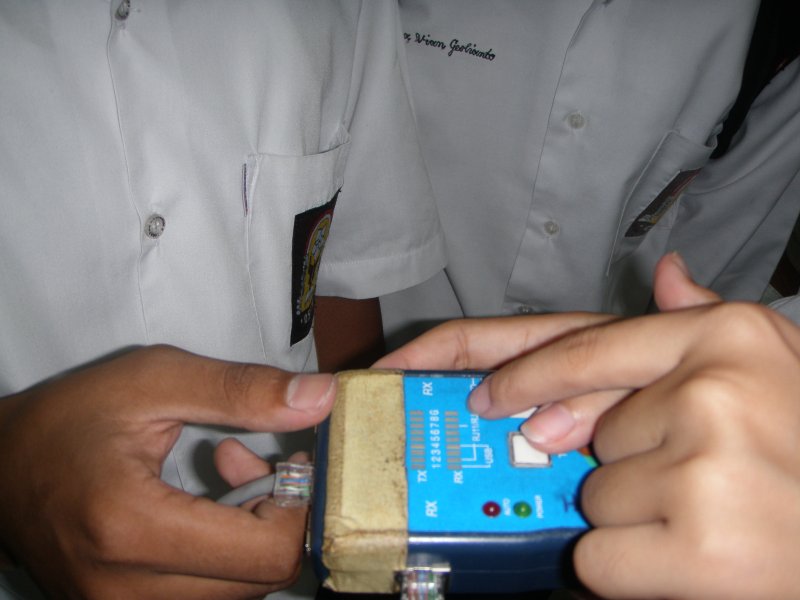
Uji dengan kabel tester. Colokkan salah satu ujung ke induk tester ( yg besar ) ke port Tx. Dan colokkan ujung lain ke anak tester (yg kecil) ke port Rx. Nyalakan kabel tester dengan menggeser saklar ke posisi auto.
p4140115
p4140117
p4140116
p41401181
di tester Induk :
Lampu indikator akan menyala secara berurutan dari lampu indikator 1 s/d 8 dan juga G ( ground)
Perhatikan di tester anak :
  • jika lampu indikator juga menyala pada posisi lampu indikator induk menyala, maka kabel tersebut tidak ada masalah.
  • Jika lampu indikator tester induk menyala pada nomor tertentu sedangkan lampu indikator pada tester anak pada nomor tersebut tidak menyala, berarti kabel dengan warna yang bersangkutan mengalami masalah.
  • Jika lampu indikator tester induk menyala pada nomor tertentu sedangkan lampu indikator pada tester anak menyala pada nomor yang lain bearti urutan pemasangan yang tidak benar. (kecuali untuk jenis cross )
Masalah yang mungkin timbul :
  • kabel putus di tengah
  • kualitas konektor yg kurang baik
  • cara pemasangan yang tidak baik, misal : ada ujung kanel yang tidak mentok di dalam konektor sehingga tidak tertancap oleh pin konektor

Setting Jaringan di Windows XP

Dalam membuat jaringan computer Peer to Peer yang kita butuhkan adalah:
  1. Komputer-komputer yang akan dihubungkan.
  2. LAN Card pada tiap Komputer.
  3. Satu buah Switch.
  4. Kabel UTP tipe Straight untuk menghubungkan tiap computer ke Switch.
Setelah semua komponen tersedia, kita tinggal mengatur IP Address pada masing-masing computer. Berikut akan dijelaskan cara penyetingan IP Address dan Sharing File dari computer dengan SO windows XP.
Setting IP Address pada Windows XP :
Pastikan LAN CARD sudah terinstall pada masing-masing PC, dengan cara :
  • Pilih My Computer, Klik kanan pilih properties.

  • Pilih Tab Hardware, Klik Device Manager.

  • Pada Network Adapters, jika sudah ada nama LAN Card berarti LAN Card sudah terinstal pada computer.

Berikan alamat IP dan subnet mask untuk masing-masing komputer dengan cara:
  • Pilih Start, Control Panel, Lalu Pilih Network and Internet Connection.
  • Dalam kotak dialog Network and Internet Connection pilih Network Connection.
  • Akan muncul Kotak Dialog Network Connections. Pilih Local Area Connection, Klik kanan dan pilih Properties.
  • Pada Kotak dialog Local Area Connection Properties, Pilih Internet Protocol (TCP/IP) kemudian Klik Properties.

  • Pada Kotak dialog Internet Protocol, isikan IP address dan subnet mask yang diinginkan pada pilihan Use the following IP address.

Membuat Group dan mengganti Computer Name :
  • Pilih My Computer, Klik kanan pilih properties.
  • Muncul kotak dialog System Properties, kemudian pilih tab Computer Name, lalu Klik Change.

  • Pada kotak dialog Computer Name Changes, isikan nama komputer pada Computer Name dan nama group pada Workgroup.

Setelah selesai mengatur Workgroup, computer akan di restrart. Selesai restart, masuk ke Command Prompt untuk mengecek konektifitas antar komputer dengan mengetikkan ping.
Contoh : ping 192.168.0.3

Jika ping berhasil maka akan muncul Reply From … dan jika ping tidak berhasil maka akan muncul Request Time Out . . .
Membuat File Sharing :
  • Pilih folder yang akan di share, klik kanan, pilih properties.
  • Muncul kotak dialog Sharing Properties. Pilih Tab Sharing, Pilih share this folder, lalu isikan Share Name, Kemudian Pilih OK.

Problem Sharing :
Permasalahan yang sering sering muncul jika sharing tidak berhasil, cek kondisi seperti dibawah ini. Buka Area Connections Properties pada LANCard. Cek apakah File and Printer Sharing for Microsoft Networks dalam keadaan terpilih?. Jika belum Check/Centang pilihan tersebut.

Cek juga di Windows Explorer, Pilih Menu Tools,  Pilih Folder Option, Pilih Tab View. Cek apakah Use Simple File Sharing dalam keadaan terpilih?. Jika belum Check/Centang pilihan tersebut.

Semoga Membantu.